 ひよこ
ひよこプロフィール設定なんて適当でいいでしょ?早く使いたいし。
 Kanata
甘い。ここでミスるとメルマガが届かなくなるし、最悪、法的にアウトだぞ!
 ひよこ
ひよこえっ、怖…。最短で終わらせる正解を教えて!
KanataOK!5分でパパっと終わらせよう!
\ クレジットカード不要(完全無料) /
なぜプロフィール設定が「ビジネスの命」なのか?
起業11年目の経験から断言しますが、プロフィール設定は単なる「自己紹介」ではありません。
特にSysteme.ioのようなオールインワンツールでは、ここで設定した情報が「特定商取引法に基づく表記」や「メルマガのフッター(送信者情報)」に直結します。
ここを適当にすると、GoogleやYahooのメールフィルターに「スパム」と判定され、せっかく書いたメールが1通も届かない…なんて悪夢も現実に起こります。
【最短5分】Systeme.ioプロフィール設定の3ステップ
1. まずはプロフィール画像の設定
設定しなくても動きますが、Systeme.io内のコミュニティやサポートとやり取りする際、信頼度が変わります。
自身の顔写真やロゴを設定しましょう。
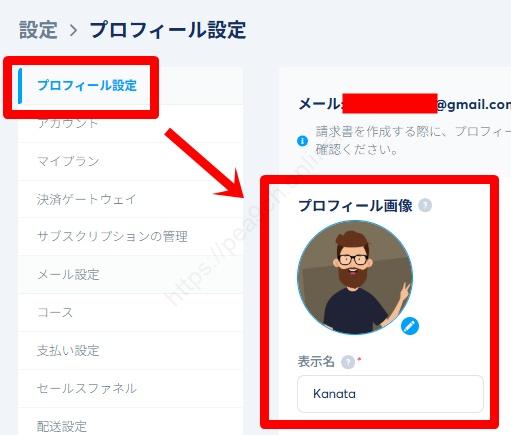
といっても実写である必要はありませんし、あとからいつでも変更可能です。
AIツールでサクッと作るのもありです。
変更後は忘れずに「保存」を押してください。
2.必要事項の入力
画像の変更が終わったら、表示名、名、性、顧客タイプ(個人 or 法人)、住所の入力です。
注意点としてSysteme.ioでは、住所を英字で入力する仕様になっています。
Kanata日本の住所を英語に変換してくれるサイトがあるので、コピーして貼り付けると楽です。
3.タイムゾーンと形式の変更(日本時間に設定)
プロフィールの入力が終わったら、アカウント→タイムゾーンと進み「Japan Time(Tokyo)」に変更します。
.jpg?v=1773477426)
デフォルトが海外時間のままだと、ステップメールの配信時間がズレます。
・Timezoneを「Japan Time(Tokyo)」に必ず変更。
・Date formatも「202X/XX/XX」など、日本で馴染みのある形式にしておくと管理画面が見やすくなります。
まとめ
プロフィール画面でも表示されているように「請求書を作成する際に、プロフィール情報が使用されます。すべての情報が正確で最新の状態であることをご確認ください。」とのことです。
あとからいつでも変更可能ですが、登録後は忘れずに済ませておきましょう。
支払い受け取りの設定がまだの方はこちらの記事を参考にしてください。
\ クレジットカード不要(完全無料) /