 ひよこ
ひよこSysteme.ioにドメイン繋げようとしたら、DNS設定の画面で完全に止まりました。何をどこに入力すればいいのか、全然わからなくて…
 Kanata
そうなんですよ、あの画面、最初は本当に何も説明がなくて。私も初回、Aレコードの向き先を間違えて、サイトが丸ごと表示されなくなったんですよね。焦りました。
 ひよこ
ひよこちゃんと設定したはずなのに、エラーが消えないんです。何時間待てばいいんですか?
Kanata反映まで24時間~48時間ってSysteme.io側は言ってるんですけど、実際は2〜4時間で繋がることが多いですよ。ただ、入力ミスがあると永遠に繋がらないので、まずそこを一緒に確認しましょう。この記事に、入力値と確認ポイントを全部まとめてあります。
\ クレジットカード不要(完全無料) /
そもそもDNS設定って何?30秒で解説!
DNS設定というのは、「このドメイン名を打ち込んだら、このサーバーに繋いでください」という案内板を作る作業です。
たとえば「example.com」と入力したとき、世界中のどのサーバーに飛べばいいかをインターネットに教えてあげる、それがDNS設定の正体です。
Systeme.ioで言うと、「あなたが買ったドメインを、Systeme.ioのサーバーに向ける」という作業になります。
これさえわかっていれば、あとは「どこに・何を・どう入力するか」だけの話です。難しくないですよ。
事前に用意するもの
まず手元に用意しておくものを整理しておきます。
ひとつ目は、ドメインの管理画面へのログイン情報です。お名前.com、ムームードメイン、Xserver、Cloudflareなど、ドメインを購入した会社の管理画面にログインできる状態にしてください。
ふたつ目は、Systeme.ioのアカウントです。まだ作っていない方は、無料で始められます。
[設置指示:ここに「Systeme.io無料登録はこちら」の成約リンクを設置してください]
このふたつが揃えば、作業は10〜15分で終わります。
・ドメイン会社でドメインを取得する
・Systeme.ioのアカウントを作成
Systeme.io DNS設定・完全手順
まずSysteme.ioの管理画面にログインします。
左メニューから「設定(Settings)」を開き、「カスタムドメイン(Custom domain)」の項目を選んでください。
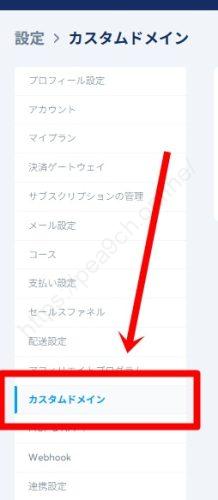
「+ドメインを追加する」のボタンをクリックします。
ここで入力するのは、接続したいドメイン名です。wwwあり・なし、どちらにするかを決めて入力します。
入力したら「次へ」または「確認」を押すと、Systeme.io側から「Aレコードにこの値を設定してください」「CNAMEにこの値を設定してください」という指示が表示されます。
この画面はこのあとも使いますので、ブラウザのタブを開いたまま別タブでドメイン管理画面を開きましょう。
最初、私はこの画面を閉じてしまって値を確認しに戻る羽目になったんですよね。地味に時間がかかりました。
別タブで、ドメインを購入した会社の管理画面を開きます。
お名前.comなら「ドメイン設定」→「DNS設定/転送設定」→「DNS設定」です。 ムームードメインなら「ムームーDNS」のカスタム設定から操作します。 Xserverドメインなら「DNSレコード設定」から変更できます。
各社の画面の見た目は違いますが、やることは同じです。「DNSレコードの追加・編集」ができる画面を開いてください。
Aレコードは「ドメインをIPアドレスに紐づける」設定です。
入力する値は以下のとおりです。
タイプ(種別):A ホスト名(名前):@(または空欄。ドメイン会社によって表記が異なります) 値(内容・向き先):Systeme.ioの管理画面に表示されているIPアドレス TTL:3600(指定がなければデフォルト値で問題ありません)
「@」というのは「ドメインそのもの(example.com)」を意味します。ここを「www」にしてしまうとwwwなしのURLが繋がらなくなりますので注意です。
私が最初にやらかしたのがまさにこれで、ホスト名の欄に「www」を入れてしまい、example.comが繋がらずに30分悩みました。
wwwありのURLでもアクセスできるようにしたい場合は、CNAMEレコードも追加します。
タイプ(種別):CNAME ホスト名(名前):www 値(内容・向き先):Systeme.ioの管理画面に表示されているCNAMEの値(通常は「systeme.io」または指定のサブドメイン) TTL:3600
CNAMEは「wwwをどこに繋ぐか」の設定です。
wwwなしのURLだけで運用する場合はこの設定は不要ですよ。ただ、念のため両方設定しておくほうが無難です。
AレコードとCNAMEを保存したら、Systeme.ioの管理画面に戻ります。
「確認する(Verify)」または「チェック」のボタンを押してください。
緑のチェックマークや「接続完了」の表示が出れば設定は完了です。
ただし、DNS情報がインターネット全体に広まるまでには時間がかかります。Systeme.io側では最大72時間と記載されていますが、体感では2〜6時間で繋がることが多いですよ。設定後すぐに確認ボタンを押してエラーが出ても、少し待ってから再確認してみてください。
\ クレジットカード不要(完全無料) /
よくある失敗パターンと対処法
「SSL証明書が発行されない」場合
DNS設定が正常に完了しても、SSL証明書(URLの「https」の鍵マーク)が発行されるまでに数時間〜24時間かかることがあります。
「保護されていない通信」と表示されて焦るんですよね、これ。私も最初そうでした。
24時間経ってもhttpsにならない場合は、Systeme.ioのサポートに問い合わせると対応してもらえます。
問い合わせはメールかサポートチャットから可能です。
その際、「ドメイン名」と「設定したAレコード・CNAMEの値」をスクリーンショットで添付しておくとスムーズです。
「ドメインが認識されない」エラーが続く場合
確認すべきポイントは3つあります。
1点目は、Aレコードのホスト名が「@」になっているかどうかです。「www」や「ドメイン名そのもの(example.com)」を入力してしまっているケースが多いですよ。
2点目は、古いDNS設定が残っていないかどうかです。以前に別サービスで使っていたAレコードやCNAMEが残っていると、設定が競合することがあります。不要なレコードは削除してから再設定してみてください。
3点目は、IPアドレスの入力ミスです。Systeme.io側に表示されているIPアドレスを、ひとつひとつ確認しながらコピーしてください。手入力はミスのもとです。
反映されているのにSysteme.ioがエラーを出す場合
DNS自体は正しく設定されているのに、Systeme.io側の確認ボタンを押してもエラーが出るケースがあります。
これは多くの場合、「DNSキャッシュ」の問題です。
試してほしいのは以下のことです。
まず、ブラウザのキャッシュをクリアしてから再確認します。 それでも解決しない場合は、DNSチェックツール(「DNS Checker」などのサイト)でドメインのAレコードが正しいIPアドレスを返しているか確認してみてください。正しい値が返ってきているにもかかわらずSysteme.ioがエラーを出す場合は、サポートへの問い合わせが最短です。
ドメイン会社別の注意点
お名前.com
お名前.comは、デフォルトで「ネームサーバー設定」と「DNS設定」が混在していて少しわかりにくい構造になっています。
「DNS設定/転送設定」→「DNS設定」→設定したいドメインを選択→「DNSレコード設定を利用する」の順に進んでください。
「初期設定のAレコード(お名前.comのパーキングページ向け)」が最初から入っている場合があります。それを削除してからSysteme.io用のAレコードを追加するのが正しい順番です。
参考(外部リンク) お名前.com ネームサーバー/DNSについて
ムームードメイン
ムームードメインは「ムームーDNS」を使います。「ネームサーバ設定」ではなく「ムームーDNS カスタム設定」から操作してください。
注意点として、ムームーDNSのホスト名欄は「@」ではなく「空欄」にするとドメインそのものを指す仕様になっています。ここは迷いやすいポイントですよ。
参考(外部リンク) ムームードメイン ムームーDNSの設定方法
Xserverドメイン
Xserverドメイン(エックスサーバーのドメイン管理)では、「DNSレコード設定」から操作します。
ホスト名に「@」を入力することができます。入力形式はシンプルで比較的わかりやすいですよ。XserverのレンタルサーバーにWordPressを置いている場合、既存のAレコードと干渉することがあるので、既存レコードの確認を先にすることをおすすめします。
参考(外部リンク) Xserverドメイン DNSレコード設定
DNS設定後にやること・確認チェックリスト
設定が完了したら、以下を順番に確認しておきましょう。
まず、ブラウザでカスタムドメインを入力し、Systeme.ioで作成したページが表示されるか確認します。
次に、URLがhttpsになっているか(鍵マークが出ているか)を確認します。
Systeme.ioの管理画面で「カスタムドメイン」のステータスが「有効」または「接続済み」になっているか確認します。
最後に、wwwあり・なし、両方のURLでアクセスできるか確認します。
この4点がすべてOKであれば、設定は完全に完了です。
1.Googleブラウザやサファリなどでドメインを入力
2.URLがhttps(鍵マークが出ているか)になっているかチェック
3.Systeme.ioの管理画面でドメインのステータスをチェック(「有効」または「接続済み」)
4.wwwあり・なし、両方のURLでアクセスできるか確認
無料登録の3分クイックガイド
ひよこ「カナタさん、海外ツールって登録だけで30分くらいかかるイメージです。英語の住所入力とか必要ですか?」
Kanataいいえ、実はメールアドレスだけでOKです。クレジットカードの登録も不要なので、勝手に課金される心配もありません。 さっそく手順を見ていきましょう!
入力欄が表示されるので、普段使っているメールアドレスを入力します。
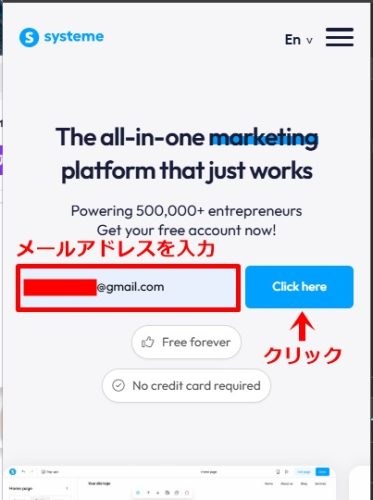
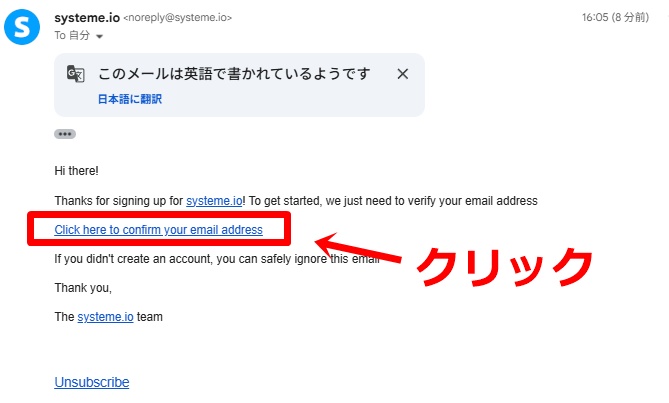
入力したアドレス宛に、システムから「確認メール」が届きます。メール本文内にある認証リンク(長いURL)を1回クリックしてください。
リンクを押すとパスワード設定画面が開くので、あなたのお名前と任意のパスワードを入力して保存します。
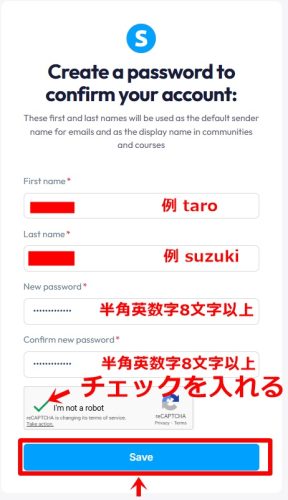
登録作業は以上になります。
Kanata登録できたら、まずは画面右上の『人の形をしたアイコン』から『設定(Settings)』を選び、言語を日本語に変更しておきましょう。 これだけで、一気に使いやすさが変わりますよ!
 ひよこ
ひよこそれなら私にもできそうです!さっそく試してみます!
無料プランには期限がないので、「とりあえずどんな感じか見てみる」という使い方もできますよ。
まとめ
DNS設定は「Aレコードを@で向ける」これだけ押さえれば、あとは待つだけです。
実際にそれほど難しい作業ではありませんし、ネットや動画でもやり方が出回っているので簡単ですね。
レジットカード不要(完全無料) /