「Systeme.io、良さそうだけど英語が無理……」
そう思って諦めるのはまだ早いです。実は、たった1分の設定で画面の8割を日本語に変える方法があるんです。
この記事では、英語アレルギーの私が、実際にハマった「3つの罠」を回避しながら最短でアカウントを作る手順を画像たっぷりで解説します。
- クレジットカード不要(完全無料)
- 英語力ゼロでOK
- 設定後は「自分だけの自動販売機」が手に入る
さっそく、最初の5分で「英語の壁」を突破していきましょう!
\ ※いつでも解約でき、費用は一切かかりません /
Systeme.ioを今すぐ始めるべき3つのメリット
メリット1: メルマガ・LP・決済がこれ1つで完結。
メリット2: 2,000人まで無料でリストを集められる圧倒的な太っ腹さ。
メリット3: 日本語設定ができるので、国内ツールと同じ感覚で使える。
【3分完了】Systeme.ioの登録手順(PC・スマホ対応)
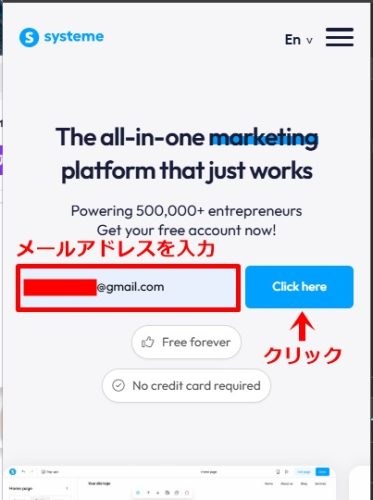
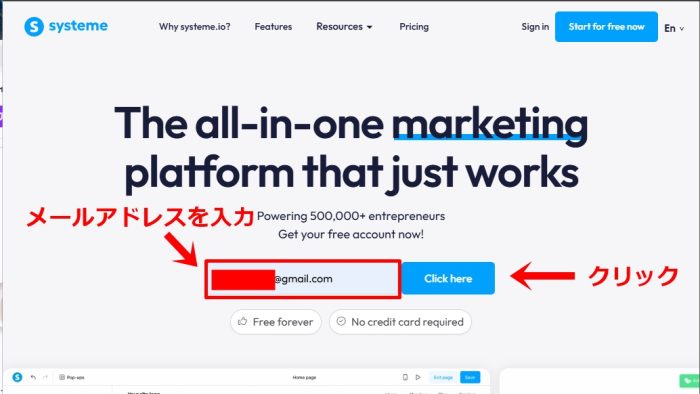
Systeme.io公式サイトを開いて画面中央部にお使いのメールアドレス(Gmail推奨)を入力します。そして横にある「Click here」を選択します。
【スマホ画面】
【PC画面】
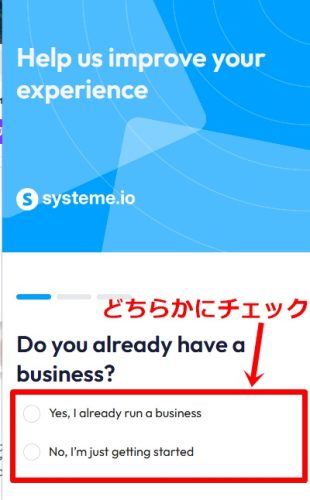
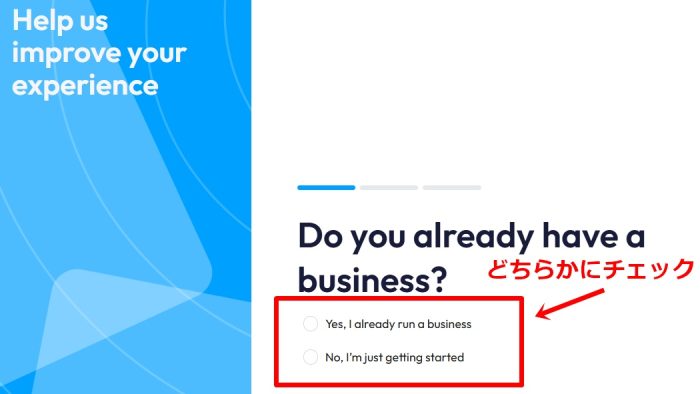
「あなたは既にビジネスをもっていますか?」と聞かれますので、イエスの方は上を選択、ノーの方にチェックをいれます。
【スマホ画面】
【PC画面】
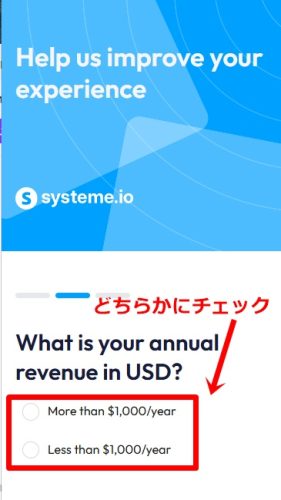
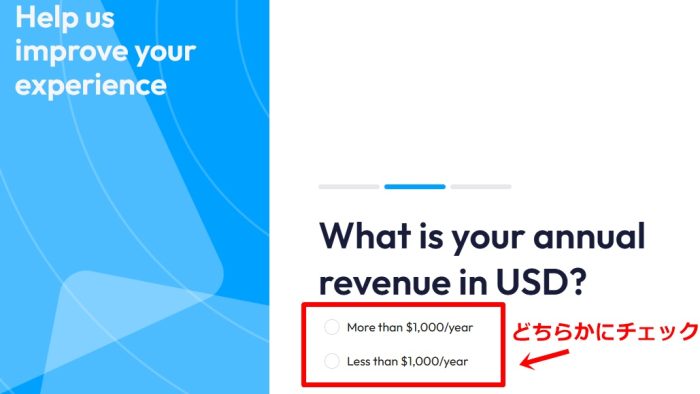
次に「あなたのビジネスの一年間の年間収入は、USDだといくらになりますか?」と聞かれますので、$1,000以上の方は上にチェック。$1,000以下の方は下にチェックをいれます。
【スマホ画面】
【PC画面】
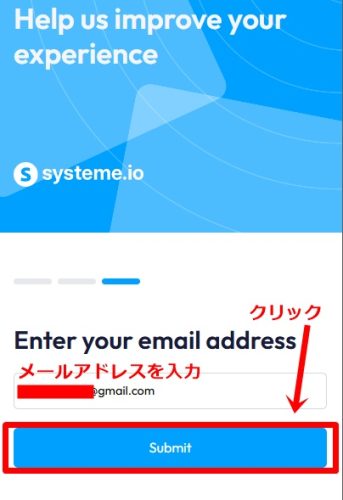
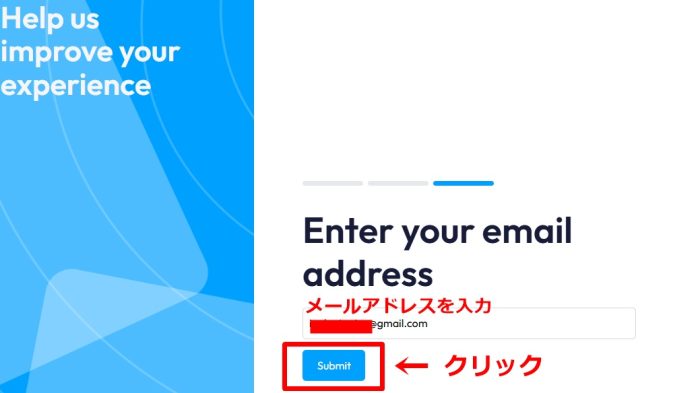
メールアドレスを入力してくださいとのことなので、間違いがないことを確認し「Submit」を選択します。
【スマホ画面】
【PC画面】
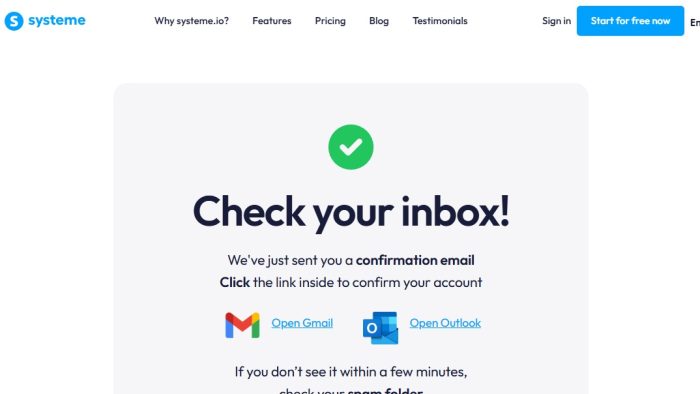
メールボックスをチェックしてくださいの画面が表示されますので、入力しためーるアドレスをチェックしましょう。
【スマホ画面】
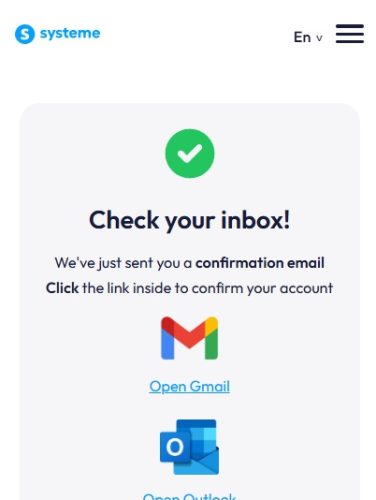
【PC画面】
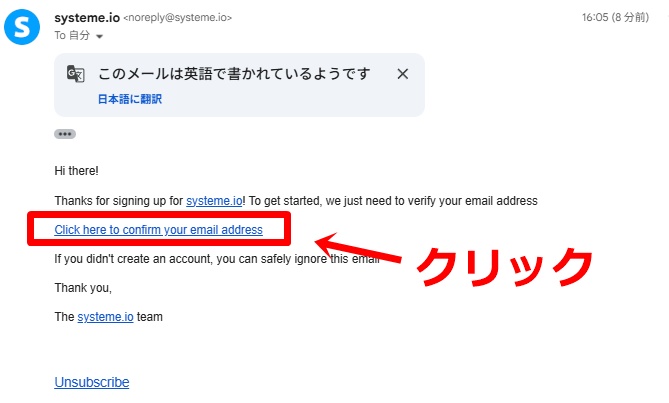
届いた認証メールに「ここをクリックしてください。」と英語で記載されていますのでクリックします。
パスワードの入力画面に移行しますので、必要事項を記入していきましょう。
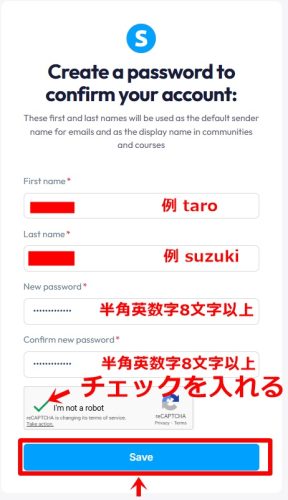
・First name あなたのお名前を入力します。 例 taro
・Last name あなたの名字を入力します。 例 suzuki
・New password 半角英数字8文字以上で任意のパスワードを入力
・Confim New Password もう一度同じパスワードを入力
・チェックボックスにチェックを入れる
・Save 入力内容に間違いがないことを確認し選択
登録作業は以上になります。
お疲れ様でした。
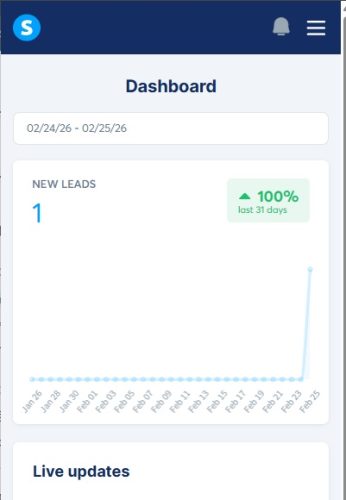
画面が下記のようなログインした状態になれば完了です。
【スマホ画面】
【PC画面】
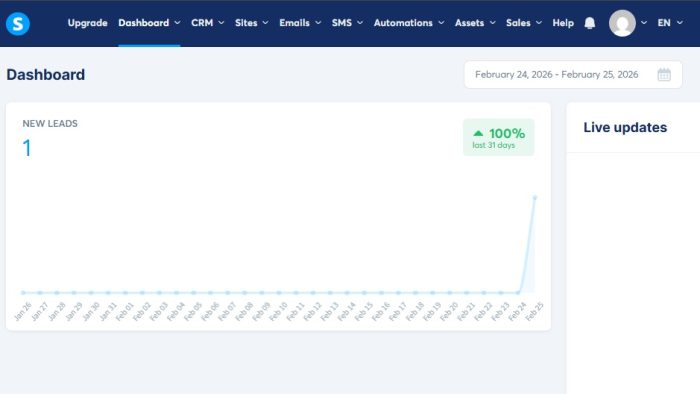
メールボックスにも登録完了のメールが届きますので、チェックしておきましょう。
【重要】Systeme.ioの画面を日本語化する方法
登録が完了したらさっそく日本語に変更しましょう。
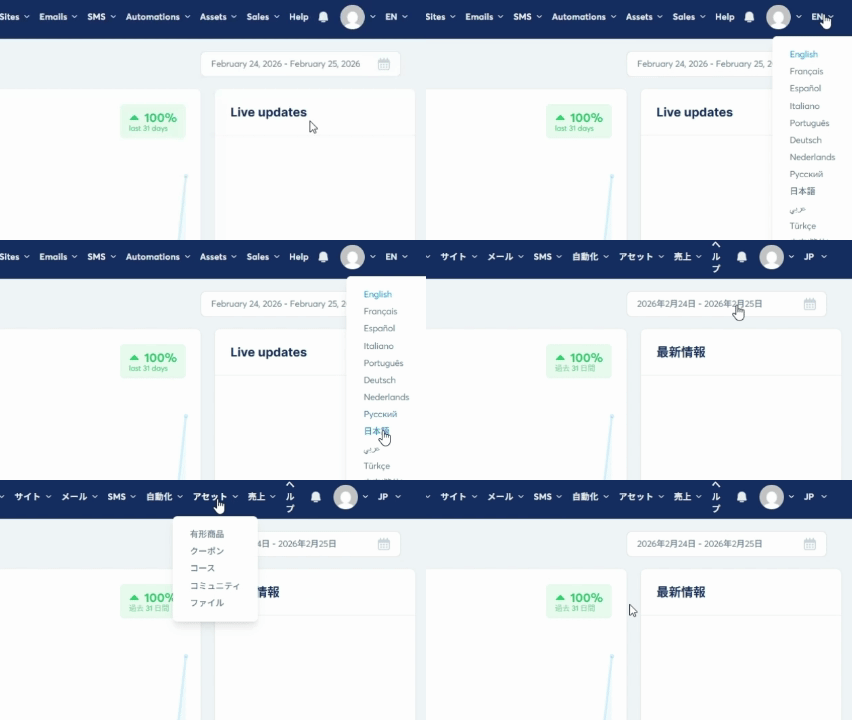
Systeme.ioは日本語に対応していますので、ボタン一つで変更可能です。
手順: 右上アイコン横の言語を選択 > 日本語を選択
実際の操作画面がこちら↓
Systeme.ioの登録時にハマりやすい「3つの罠」
罠1: 認証メールが届かない
認証メールが届いていない場合「迷惑メールフォルダ」に振り分けられている可能性があります。
届いていない場合は迷惑メールフォルダをチェックしましょう!
罠2: 英語のままで進めてしまう(日本語化を忘れると挫折する)。
登録し終わったら必ず「日本語化」しましょう。
これをしないと英語の壁に挫折してしまいます。
罠3: 登録後に何をすればいいか迷う。
当然ですが登録して終わりではありません。
「登録」が終わったあと、次にすべき『売上の受け取り設定』も別の記事でステップバイステップで解説していますので是非参考にしてみてください。
まとめ:次は「売上の受け取り設定」をしよう!
無事に登録完了した方はお疲れ様でした。
あとは次にすべき作業を淡々とやっていくだけで、あなただけの自動販売機を手に入れることができます。
次の記事では肝心の「売上の受け取り設定」について解説していきますので、ぜひご覧ください。