
 ひよこ
ひよこGoHighLevel(ゴーハイレベル)のオートメーション設定、画面を見ただけで頭が痛くなってきました…。機能が多すぎて、どこを触ればいいか全然わからなくて。
 Kanata
その気持ち、痛いほどわかりますよ。僕も最初は英語の壁と、できることの多さに圧倒されて「これ、設定だけで1ヶ月終わるんじゃ…?」って絶望しましたから。
 ひよこ
ひよこやっぱりそうですよね。もし設定を間違えて、変なタイミングでメールが連発されたりしたら怖いなと思って、なかなか手が動かないんです。
Kanata大丈夫ですよ。実はツボさえ押さえれば、パズルを組み合わせるより簡単です。今日は11年ツールを触り続けてきた僕が、最短で「売れる仕組み」を作るためのオートメーション設定を、ぶっちゃけ話も交えてお教えしますね。
\ まずは14日間の無料トライアルで全機能を試してみる /
ゴーハイレベルのオートメーション設定とは?
ビジネス上のあらゆる動作を「もし◯◯したら、自動で△△する」というルールで連結し、24時間365日働く営業マンを作り出す機能のことです。
GoHighLevel(ゴーハイレベル)の真骨頂は、このAutomationセクションに集約されていると言っても過言じゃありません。
以前は「トリガー」と「キャンペーン」という別々の設定が必要で、僕らユーザーを混乱させていたんですが、今はWorkflows(ワークフロー)という一つの画面で全てが完結するようになりました。(本当、昔の仕様はややこしすぎて、設定画面を開くたびにため息が出ていたんですよね…。)
ワークフロー(Workflows)の基本構造
現在のGoHighLevelでは、視覚的にドラッグ&ドロップで自動化を組めるようになっています。

Automation > Workflows の全体画面が開きますので、右上の「Create Workflow」を選択します。
今回は一番上の「Start from Scratch」を選択しました。
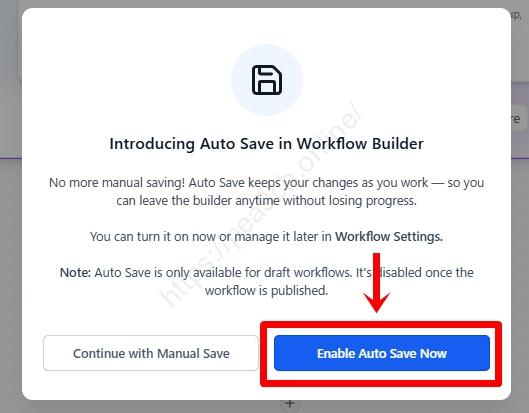
右(Enable Auto Save Now): 作業中に自動で保存してくれる(おすすめ)。
左(Continue with Manual Save): 従来通り、自分で「Save」ボタンを押して保存する。
「オートセーブ(自動保存)機能を使うかい?」という案内が表示されますので、右側の青いボタン [Enable Auto Save Now] を押して進めて大丈夫です。
トリガーとアクションの概念
・トリガー:きっかけ(例:フォームが送信された、タグが付いた)
・アクション:具体的な行動(例:メールを送る、LINEを送る、担当者に通知する)
この2つを数珠つなぎにしていくだけで、あなたのビジネスは勝手に回り始めますよ。
具体的なオートメーション設定の3ステップ
「きっかけを選び(Trigger)」「動作を指示し(Action)」「条件で分ける(If/Else)」の3手順。
シンプルに始めるのが鉄則です。
ステップ1:トリガー(きっかけ)を決める
まずは「何が起きたらこの自動化をスタートさせるか」を選びます。
画面中央にある [+ Add New Trigger] をクリックしましょう。
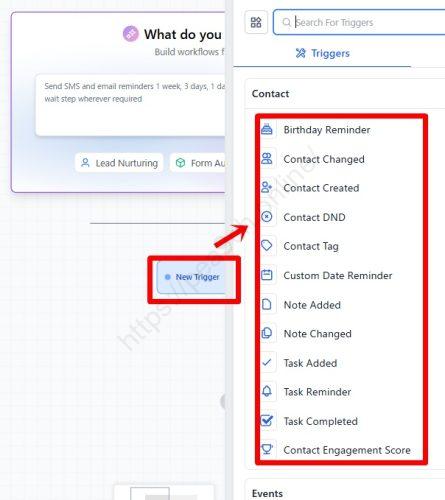
すると右側にズラッと英語のメニューが出てきますが、最初はこれだけ覚えておけばOKです。
- Contact Tag(コンタクトタグ):特定のタグが付いた時。
- Form Submitted(フォーム送信):問い合わせフォームが送られた時。
(ぶっちゃけ、僕は「Contact Tag」を一番よく使います。手動でタグを付けるだけでステップメールが始まる仕組みは、管理が最高に楽なんですよね。笑)
ステップ2:アクション(動作)を配置する
きっかけが決まったら、次は「システムに何をさせるか」を指示します。
図の中にある 「+」ボタン をクリックすると、右側に実行できるアクションの一覧が表示されます。
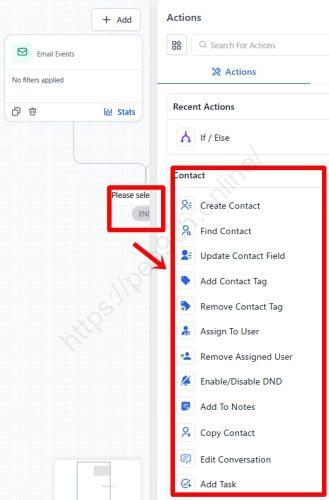
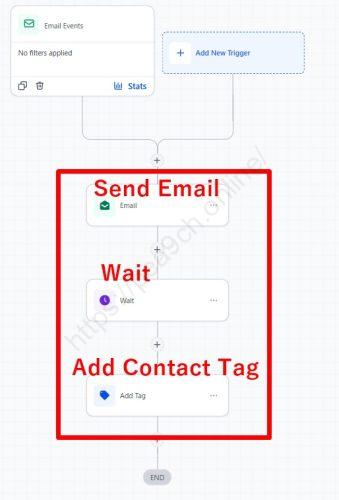
おすすめの基本アクション:
- Send Email:ステップメールを送る。
- Wait:次の行動まで「1日待つ」などの間隔を作る。
- Add Contact Tag:顧客に「成約済み」などの目印を付ける。
(ここで「Wait」を挟むのがコツです。登録した瞬間にメールが3通も届いたら、相手は引いちゃいますからね。人間味のある「間」を作りましょう。)
ステップ3:条件分岐(If/Else)でパーソナライズ
最後は、相手の反応に合わせて「道」を分ける高度な設定です。
同じく 「+」ボタン から 「If/Else」 を選びます。
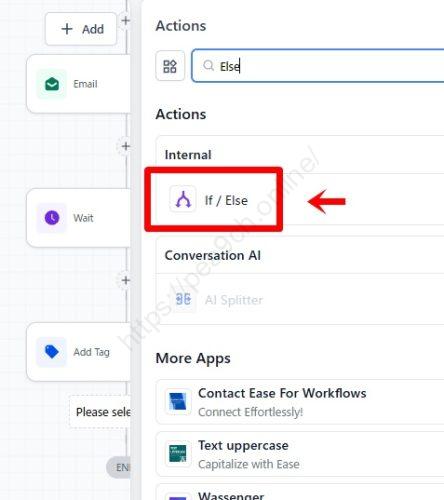
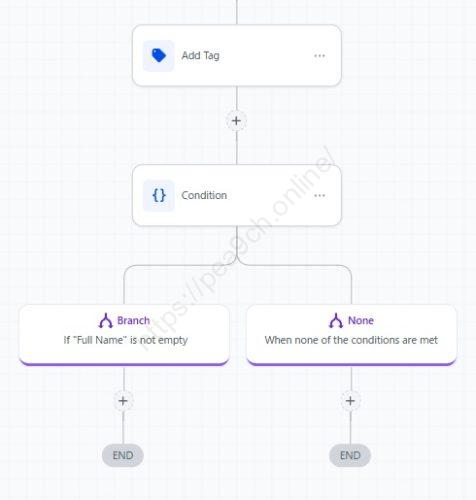
条件を設定すると下記画像のように二又になります。
 ひよこ
ひよこわぁ!一本道だったワークフローが、ゲームの分岐点みたいに分かれましたね!これなら一人ひとりに合わせた案内ができそうです!
例えばこんな使い方ができます。
- YES:メールを開封した人 → さらに詳しい特典を案内する
- NO:開封していない人 → 別の角度からリマインドを送る
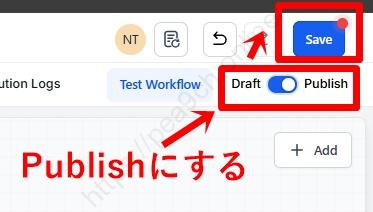
そして最後に画面右上をチェックです。画面右上のステータスが 「Draft(下書き)」 のままだと動きません。
設定が終わったら必ず 「Published(公開)」 に切り替えて、青い 「Save」 ボタンを押すのを忘れないでくださいね。
国内シェア急上昇のUTAGEやKajabiと何が違うのか?
自由度と拡張性のGoHighLevel、使いやすさと日本語対応のUTAGE、教育プラットフォームとしての完成度のKajabi。どれも素晴らしいですが、自動化の「深さ」ならGoHighLevelが圧倒的です。
一方、最近の日本のマーケターの間ではUTAGE(ウタゲ)がすごく人気ですよね。
操作が日本語ですし、日本の決済やLINE連携が標準で組み込まれているのは本当に強い。僕も一部のプロジェクトでは使っています。また、Kajabi(カジャビ)はコース販売に特化した美しさがあります。
じゃあ、なぜあえてGoHighLevelなのか?
それは、オートメーションの「条件分岐の細かさ」と「CRM(顧客管理)との連動」が桁違いだからです。
| 機能・項目 | GoHighLevel | UTAGE | Kajabi |
| オートメーション自由度 | 最高(複雑な分岐可) | 高(シンプルで使いやすい) | 中(コース販売に最適化) |
| 日本語対応 | ブラウザ翻訳が必要 | 完全日本語 | 一部日本語化が可能 |
| LINE連携 | 外部API経由 | 標準搭載 | 外部ツールが必要 |
| コスパ | 無制限アカウントが強力 | 複数プランあり | 比較的高め |
ぶっちゃけ、仕組みをガリガリ構築したいマニアックな方や、僕のようにクライアントの代行受託まで考えているプロ志向なら、GoHighLevel一択ですよ。
逆に「英語は絶対無理!」という方はUTAGEの方が幸せになれるかもしれません。
【実録】起業11年目の僕がオートメーションで犯した痛恨のミス
設定ミス一つで、同じ深夜に同じメールを5通同時に送ってしまい、リストが激減。
自動化は「確認」が全てです。
今だから笑えますけど当時は冷や汗モノでした。 数年前、別のツールを使っていた時に「ループ設定」を間違えたんです。 特定のタグが付いたら自動化が走るようにしていたのですが、その自動化の最後に「同じタグを付け直す」というアクションを入れてしまって…。
(結果、深夜2時に300人の見込み客へ、同じメールが無限ループで送り続けられるという地獄絵図が完成しましたwww翌朝、受信ボックスは苦情の嵐。信頼は一瞬で崩れ去りましたね。笑)
GoHighLevelには「Allow Re-entry(再入場を許可)」という設定スイッチがあります。これをオフにしておけば、僕のような悲劇は防げますよ。
ツールが優秀だからこそ、僕ら人間が「止めるルール」を理解しておくのが大事なんです。
ゴーハイレベル・オートメーションのメリット・デメリット
「時間」を買えるのが最大のメリット。ただし、「学習コスト」という初期投資は必要です。
| メリット | デメリット |
| 24時間体制のセールスが可能になる | 英語のUIに慣れるまで時間がかかる |
| 顧客ごとに最適な案内を自動化できる | 機能が多すぎて迷子になりやすい |
| メルマガ、SMS、LINEを横断して管理 | 外部ツール(Zapier等)との連携知識が必要な場合も |
\ 最強の時短ツールを今すぐ体験 /
ゴーハイレベル(GoHighLevel)を最安で使い始めるステップ
画面中央か右上のボタンを押してください。
会社名(もしくは屋号や運営サイト名など)名前、メールアドレス、電話番号を入力します。
番号認証と住所を入力しまます。
いくつかのアンケートに答えたあと登録完了です。
こちらの記事で画像付きで解説していますので参考にしてください。
の登録方法-サムネイル-300x169.jpg)
まとめ
GoHighLevel(ゴーハイレベル)のオートメーション設定は、あなたのビジネスを「属人的な作業」から「自動で回る資産」へと変える魔法の杖です。最初は英語に戸惑うかもしれませんが、Workflowsの仕組みさえ理解すれば、これほど心強い相棒はいません。まずはシンプルな設定から、一歩踏み出してみませんか?
\ 最強の時短ツールを今すぐ体験 /
言語の壁か、機能の自由度か?あなたのビジネススタイルに合うのはどちらか分かるはずです。

月額コストを投資に変える、スマートなプラン選択のコツをお伝えします。
の料金プランを徹底解説!おすすめの選び方を起業11年目が本音で語ります-サムネイル-300x169.jpg)

の退会・解約方法は?起業11年目が解説-サムネイル-300x169.jpg)
導入の費用対効果は?起業11年目の本音-サムネイル-300x169.jpg)

ホワイトラベルの仕組みを徹底解説!起業11年目の本音-サムネイル-300x169.jpg)
の使い方は?起業11年目の本音レビュー-サムネイル-300x169.jpg)
のStripe決済連携ガイド!設定手順と注意点を解説-サムネイル-300x169.jpg)
会員サイト作成方法を徹底解説!ログイン・ドメイン設定の最新手順-サムネイル-300x169.jpg)
