 ひよこ
ひよこSysteme.ioってブログもできるって聞いたんですけど、正直、WordPressの代わりになります?
 Kanata
なりません(笑)ただ、「使えない」わけではなく用途によっては、WordPressより相性がいいシーンがあるって感じですかね。
 ひよこ
ひよこどうせブログ機能があるって言いたいだけで、SEOとかまともに使えないんでしょ?
Kanata私も最初同じこと思いました。正直、触る前は「おまけ機能でしょ」って完全に舐めてたんですよね。でも実際に記事を公開して検索流入が来たとき、ちょっと見方が変わりました。
 ひよこ
ひよこじゃあ、どんな人が使うべきなんですか?
Kanataファネルと記事コンテンツを一元管理したい人、あとWordPressの維持コストを削りたい人ですね。その条件に当てはまるなら、無料から試せるので損はないですよ。
\ クレジットカード不要(完全無料) /
Systeme.ioのブログ機能、そもそも何ができるのか?
Systeme.ioはファネル構築やメールマーケティングが主役のツールですが、ブログ機能も標準搭載されています。追加料金なし、プラグインなし。無料プランから使えます。
「でも機能が貧弱なんじゃないの?」って思いますよね。私も最初そう思っていました。
記事の作成・編集画面の実態
エディターはブロック式です。
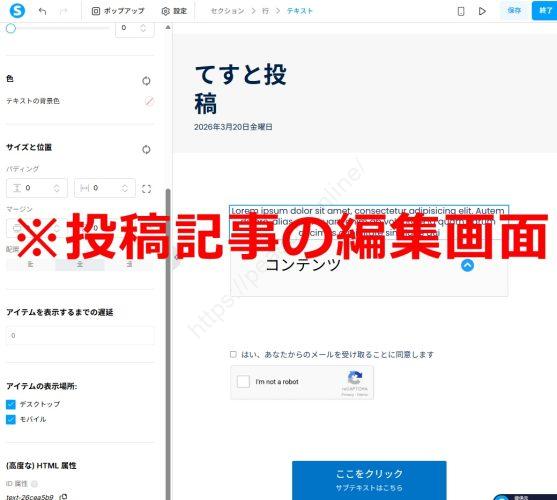
WordPressのGutenbergに慣れている方であれば、操作感はそれなりに近いと感じるかもしれません。
ただ、正直に言うと機能の幅はWordPressより狭いです。
できること: テキスト・見出し・画像・動画の埋め込み、ボタンの設置、HTMLブロックの挿入。
できないこと(または難しいこと): 高度なカスタムレイアウト、サイドバーのウィジェット設定、細かいフォントや行間の調整。
最初にエディターを触ったとき、「あ、これはWordPressのページビルダーほど自由じゃないな」というのが正直な印象でした。
ただ、記事を書いて公開するだけなら必要十分なんですよね。
シンプルゆえの速さ、というかぶっちゃけ無料ブログに近いです。
ライブドアブログとかSEESAAブログとかほんとそんな感じですね。
SEO設定はどこまでできるか?
一番気になるところですよね。
各記事に設定できるSEO項目は以下のとおりです。
・メタタイトル
・メタディスクリプション
・URLスラッグ(カスタム可能)
・OGP画像(SNSシェア時のサムネイル)
基本的なオンページSEOは一通り押さえられています。
一方、YoastやRankMathのようなキーワード分析機能や、内部リンク提案、コンテンツスコアの表示といった機能はありません。「書いて設定して終わり」のシンプルな仕様です。
検索流入を本格的に狙うサイトを育てたい場合は、この点がやや物足りなく感じる場面もあると思います。
ただ、SEOの基本設定さえできれば検索には乗れるんですよ。実際に私が公開した記事でも、数ヶ月後に検索流入が来たものがありましたし。
カテゴリ・タグ管理の仕様
カテゴリの作成・記事への紐付けは可能です。
タグ機能についてですが、嘘みたいな話そもそもないと思われます。
ちなみにGoogleで検索するとAIが下記のように解説しています。
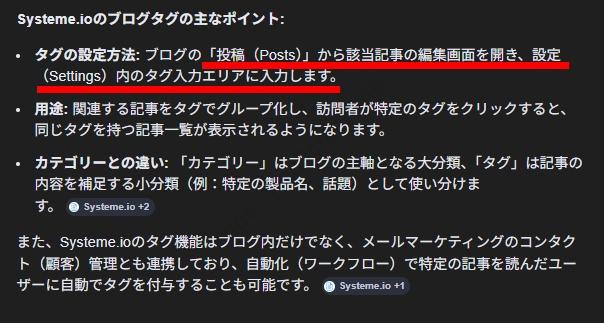
実際にやってみるとどこを探してもないよ?(笑)
私が見落としているだけかもしれませんので、タグについては情報が入り次第更新します。
WordPressのようにカテゴリ単位でコンテンツを戦略的に育てていくというより、「記事の整理棚」として使うイメージが近いと思います。
実際の使い方を手順で解説します

ここからは実際の操作を順番に追いかけてみます。
ブログ機能を有効化するまでの流れ
Systeme.ioにログインした状態から始めます。
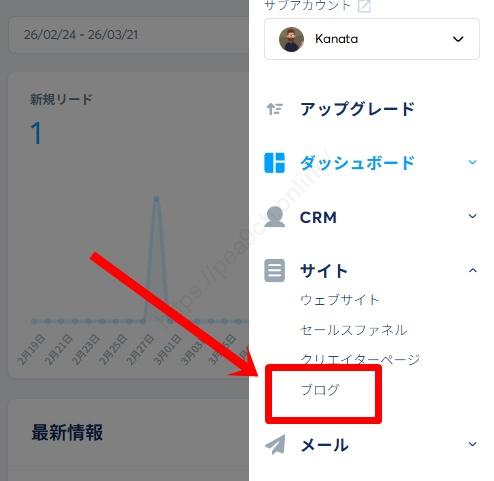
1.サイドバーの「ブログ」をクリックします。
2.初回アクセス時、ブログのサブドメインまたはカスタムドメインの設定画面が表示されます。
3.Systeme.ioが提供するサブドメイン(例:yourname.systeme.io/blog)を使うか、独自ドメインを紐付けるかを選択します。
独自ドメインを使う場合はDNS設定が必要です。(Aレコードまたは CNAMEの具体的な設定値は公式ドキュメントで最新情報を確認してください)
私の場合、サブドメインで動作確認をしてから独自ドメインに切り替えました。DNS反映待ちが地味に時間を食うので、余裕を持って作業することをおすすめします。
記事を書いて公開するまでのステップ
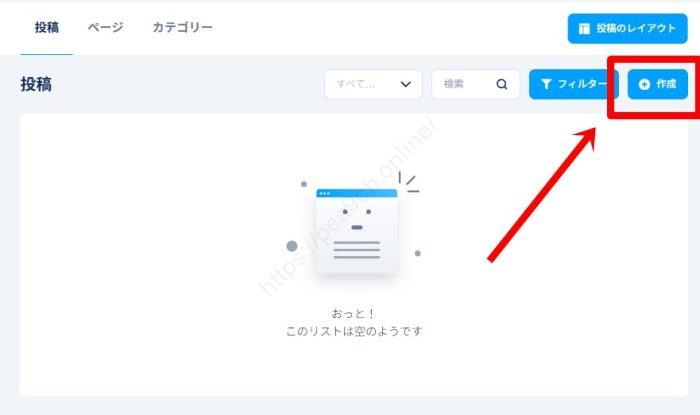
1.ブログ管理画面で「作成」をクリック。
2.ブログ→ブログ名→投稿、という画面上の「作成」をクリック
3.記事のタイトル、説明、URLを入力して保存。
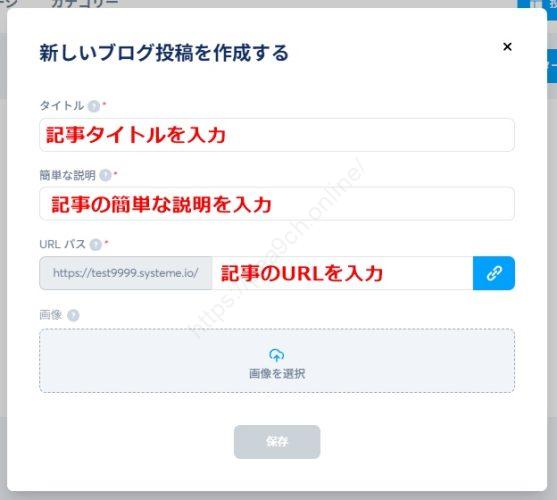
4.これで投稿完了です。
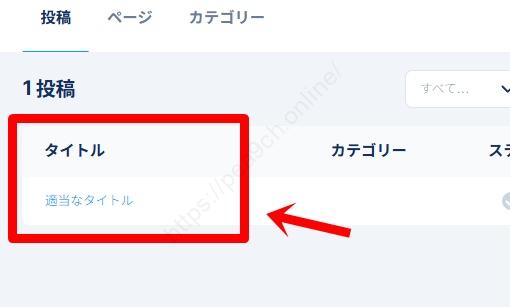
記事の公開後、URLに直接アクセスして表示確認をしておくことをおすすめします。画像の表示崩れやモバイル表示の確認は、公開前後のどちらでも必ずやっておきましょう。
ファネルとブログ記事を連携させる方法
ここがSysteme.ioのブログ機能の最大の強みだと私は思っています。
記事の本文内にSysteme.ioで作成したファネルのリンクやボタンを埋め込めます。
つまり、「記事を読む → ファネルに誘導 → リスト獲得 or 商品購入」という流れを、外部ツールを使わずに一つの管理画面で完結できるんですよ。
WordPressの場合、記事はWordPressで書き、ファネルは別ツール(ClickFunnels・Kartra等)で作り、それらをリンクで繋いで…という構成になりがちです。管理が分散する分、ツール間のデータの整合性確認やコスト管理が手間になります。
Systeme.ioは「全部ここにある」のがシンプルに便利なんですよね。小規模なコンテンツマーケティングとセールスを一元管理したい場合、この仕組みは思ったより強いです。
\ クレジットカード不要(完全無料) /
WordPressと比べてどうなのか、正直に言います
「結局WordPressでよくない?」という声、よくわかります。私も長年WordPress使ってきた人間なので、比較は真剣にやりました。
Systeme.ioのブログが勝っている点
管理の一元化:前述のとおり、ファネル・メールリスト・ブログが一画面で完結します。ツール間の連携設定でつまずくことがありません。
維持コストの低さ:WordPressはホスティング費用、セキュリティプラグイン、テーマ代、バックアッププラグインと、積み上げると月額[金額は構成次第で数千〜数万円]かかることがあります。Systeme.ioの無料プランであれば、ブログ機能をゼロ円で使い続けられます。
セキュリティ管理が不要:WordPressは自分でアップデート管理やマルウェア対策をしなければなりませんが、Systeme.ioはSaaS型なのでその手間がありません。(自動有効化も有り)「WordPressのセキュリティ管理が怖くて更新を放置している」という方には、これは意外と大きなメリットだと思います。
WordPressに軍配が上がる点
デザインの自由度:テーマ・ページビルダー・CSSカスタマイズを駆使すれば、Systeme.ioでは難しい高度なデザインも実現できます。ブランドの世界観を細部まで作り込みたい場合、WordPressの方が向いています。
プラグインの拡張性:WordPressには何万というプラグインがあります。予約機能、会員制サイト、多言語対応、高度な分析ツールとの連携など、「やりたいこと」への対応力は圧倒的にWordPressが上です。
SEO分析ツールの充実:先述のYoastやRankMathによる記事ごとのSEO診断は、コンテンツSEOを本格的に取り組む場合に力を発揮します。
結局どちらを選ぶべきか?
私の出した結論はこうです。
「コンテンツSEOを軸にメディアを育てたいなら WordPress。ファネルやリスト獲得が主目的で、ブログはその補助として使うならSysteme.io」
どちらか一方が絶対正解、というよりは、事業のフェーズと目的次第で使い分けが変わってくると思っています。
実際に、Systeme.ioのブログで集客しながら、WordPressは使わないという個人起業家も私の周りに何人もいます。
規模と目的のバランスを見て判断するのが現実的ですね。
Systeme.ioのブログはこんな人には向いていません
正直に言います。以下に当てはまる方には、Systeme.ioのブログ機能はおすすめしにくいです。
・月間数万PV以上を狙うコンテンツSEOメディアを構築したい方 → SEO分析ツールの不足と、デザイン・構造の制約が足を引っ張る場面が出てきます。
・WordPressのテーマやページビルダーで作り込んだデザインに慣れている方 → エディターのシンプルさにストレスを感じる可能性があります。
・既に大量のWordPress記事資産を持っている方 → 移行作業のコストと、移行後のURL変更によるSEO影響を考えると、リスクが高いです。
・プラグインで細かく機能拡張したい方 → Systeme.ioはプラグイン非対応です。「あの機能が使いたい」という要望には応えられない場面があります。
合わない人を書かないレビュー記事は信用できないと私は思っているので、ここは率直に書きました。
無料登録の3分クイックガイド
「じゃあ試してみようかな」と思ったら、登録は本当に3分で終わります。手順を書いておきますね。
ひよこ「カナタさん、海外ツールって登録だけで30分くらいかかるイメージです。英語の住所入力とか必要ですか?」
Kanataいいえ、実はメールアドレスだけでOKです。クレジットカードの登録も不要なので、勝手に課金される心配もありません。 さっそく手順を見ていきましょう!
入力欄が表示されるので、普段使っているメールアドレスを入力します。
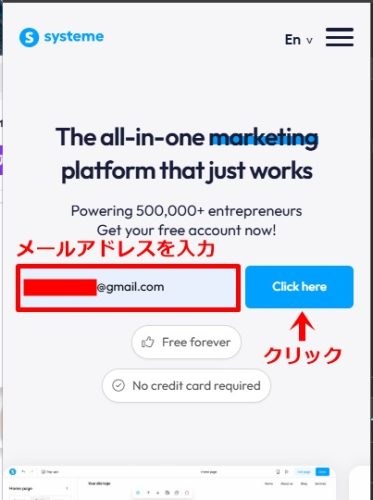
入力したアドレス宛に、システムから「確認メール」が届きます。メール本文内にある認証リンク(長いURL)を1回クリックしてください。
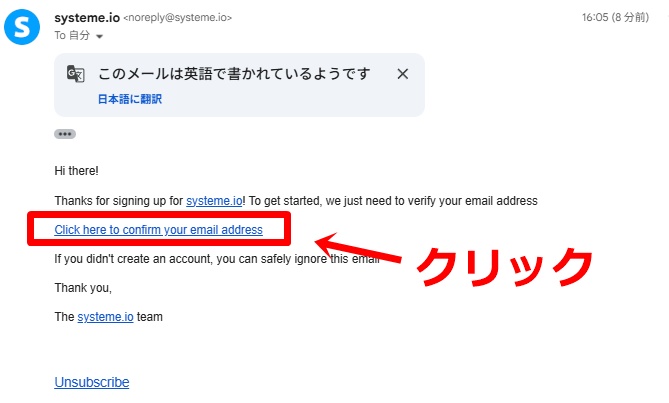
リンクを押すとパスワード設定画面が開くので、あなたのお名前と任意のパスワードを入力して保存します。
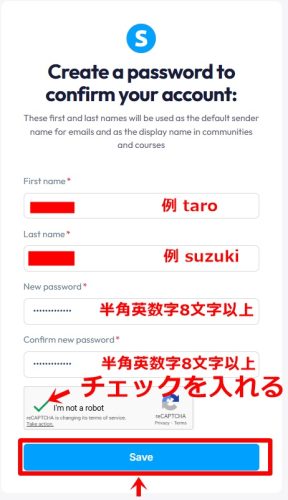
登録作業は以上になります。
Kanata登録できたら、まずは画面右上の『人の形をしたアイコン』から『設定(Settings)』を選び、言語を日本語に変更しておきましょう。 これだけで、一気に使いやすさが変わりますよ!
ひよこそれなら私にもできそうです!さっそく試してみます!
無料プランには期限がないので、「とりあえずどんな感じか見てみる」という使い方もできますよ。
まとめ
迷っているなら、まず触ってみるのが一番早いですよ。無料で始められるので、リスクはゼロ。
ただし、「使えるか使えないか」は、自身の事業の目的と画面を突き合わせて初めてわかるものです。
\ クレジットカード不要(完全無料) /