 ひよこ
ひよこ日本語化されたって言っても、結局海外ツールでしょ? ドメイン設定とか決済連携で結局ハマって、英語のサポートとやり取りする羽目になるんじゃないですか?
 Kanata
あはは、その警戒心、素晴らしいです。でも今は管理画面のほとんどが日本語。僕が始めた頃の『暗号解読』みたいな作業はもう過去の話ですよ。
(あの頃の苦労は何だったのか……と、少し遠い目になっちゃいますね)
 ひよこ
ひよこ本当ですか? だったら、初心者がどこで躓くのか、忖度なしで教えてくださいよ。
Kanataもちろんです。日本語になったからこそ気をつけるべき『設定の急所』、サクッと共有しますね。
\ 【14日間無料】日本語化対応! /
11年目の結論:14日間は「迷う時間」がない。初日に設定を終えよう
無料期間が14日間ということは、実質的に「検証できるのは2回の土日だけ」ということです。(これ、意外とタイトですよ。デザインに凝る前に、まずは裏側の仕組みを固めるのが鉄則です)
日本語化されたおかげで、ドメインと決済の設定自体は1時間もあれば終わります。
ここを初日にクリアして、残りの13日間を「集客と販売」に充てましょう。
独自ドメイン設定:お名前.com等から日本語UIで接続する最短手順
日本語メニューのおかげで、国内ドメインサービスとの連携もスムーズです。
- [設定] → [ドメイン] から [既存のドメインを接続] を選択。
- 取得済みのドメインを入力し、表示されるCNAMEレコードをコピー。
- お名前.comやムームードメインのDNS設定に貼り付け。
(最近は反映も早くなっていますが、万が一のために「設定後のコーヒータイム」は14日間の貴重な時間の中に組み込んでおいてくださいね)
決済設定の核心:Payments AIとStripe連携をミスなく完了させる
2.0の心臓部である「Payments AI」も、今は日本語でガイドされます。
- Stripe連携の3ステップ
- [支払い] メニューから [Payments AI] を有効化。
- 接続先として [Stripe] を選択し、日本語の指示に従って承認。
- 商品作成画面で「価格」を設定し、Stripeが有効になっているか確認。
(ここで躓くと14日間がすぐ終わります。Stripeアカウントは事前に作っておくのが「プロの時短術」ですよ)
2026年3月最新!ClickFunnels 2.0のプラン別料金と「14日後の選択」
2026年3月現在の料金体系です。14日間のトライアル終了後、自動で選択したプランの課金が始まります。
| プラン名 | 月額料金(目安) | ターゲット |
| ローンチ | ¥13,700 | まずは1つの商品で結果を出したい個人向け |
| スケール | ¥29,700 | 複数の導線を持ち、無制限に商品を売りたい人向け |
| 最適化 | ¥39,700 | チーム運営や高度な分析を必要とするプロ向け |
(無理に高いプランを選ぶ必要はありません。まずはローンチプランで「ツールの元を取る」ところから始めましょう)
日本のUTAGEやMyASPと天秤にかけて分かった「本当のコスパ」
日本語化されたことで、UTAGEやMyASPとの比較もより現実的になりました。
- MyASP:メールマーケティングの到達率や、自社アフィリエイトセンターの使い勝手は依然として強力。
- UTAGE:日本語での完全なサポートと安心感を求めるなら有力な選択肢。
- ClickFunnels 2.0:ABテストの回しやすさと、世界基準の「売れるデザイン」をそのまま使える爆発力は、14日間試す価値が十分にあります。
【完全版】無料登録から決済テスト完了までの5ステップ
STEP1.公式サイトから [14-Day Free Trial] を開始。
STEP2.日本語UIに切り替わっていることを確認し [ドメイン] を設定。
STEP3.[Payments AI] で Stripe を連携。
STEP4.テンプレートを使って簡単な「オファーページ」を作成。
STEP5.自分で1円の商品をテスト購入し、決済が通るか確認。
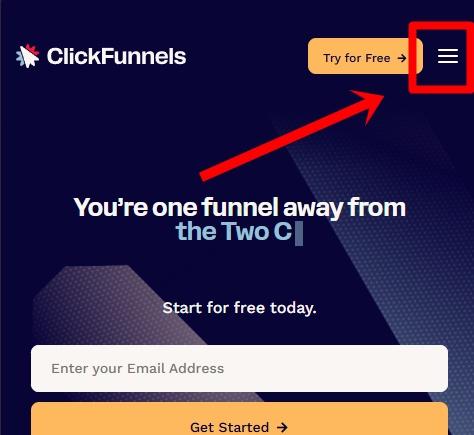
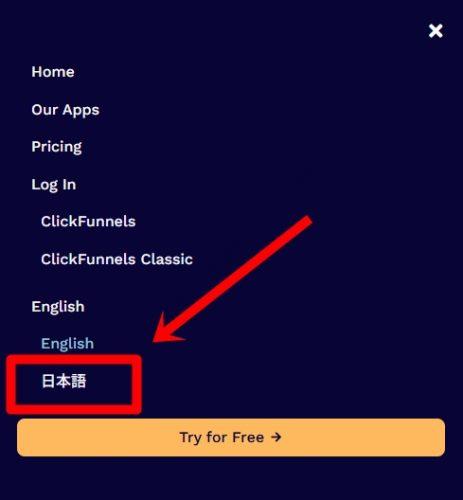
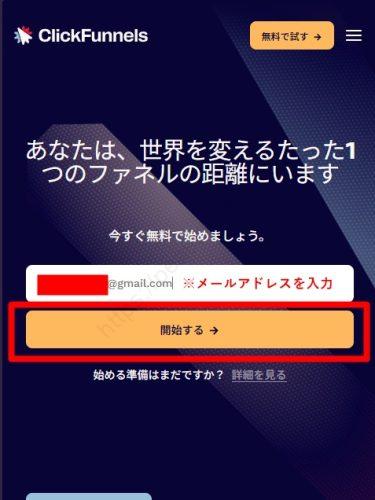
メールアドレスを入力し「開始する」をクリック
お名前、住所、クレジットカード情報を入力していきます。※この時点でクレジットカードからは引き落としされません。
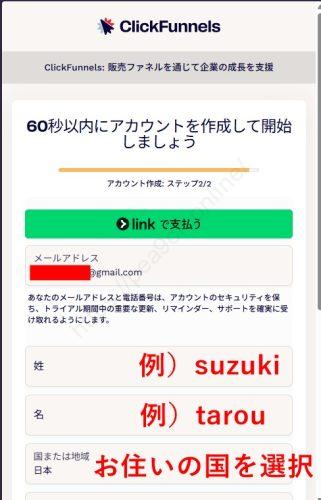
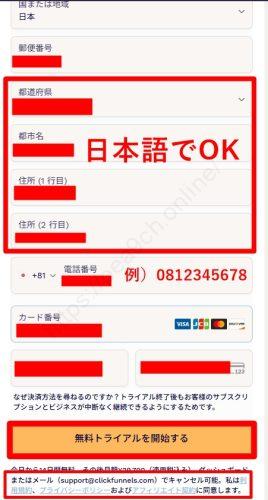
規約なども確認し「無料トライアルを開始する」をクリックしてアンケートに答えれば登録完了です。
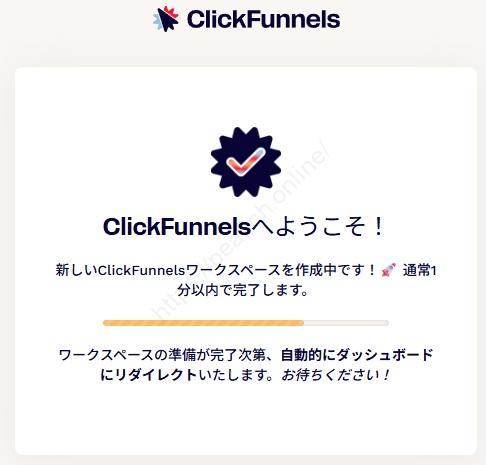
すべて入力し終えれば登録完了です。
登録完了後は入力したメールアドレスにメールが届いています。
14日間の無料トライアルキャンペーンを試す場合は、期日を確認するのを忘れないでください。(期間をすぎると課金されます)
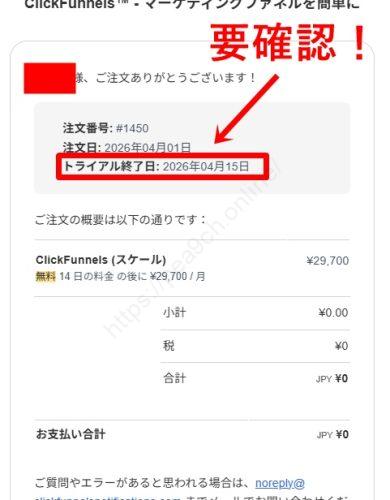
スマホのリマインダーに設定しておくと安心ですね。
まとめ:14日間の試用期間を「利益」に変えるために
14日間という期間は、集中すれば「ビジネスの形」を作るのに十分な時間です。
日本語対応という追い風を活かして、まずはドメインと決済をサクッと終わらせてしまいましょう。
あなたの14日間が、大きな飛躍の第一歩になることを願っています。
\ 【14日間無料】日本語化対応! /
設定が終わったら、次は「14日間でどう売上を立てるか」のスケジュールを確認しておきましょう。