 ひよこ
ひよこカナタさん、クリックファネルが日本語になって使いやすくなったのはいいんですが、ドメイン設定の場所がどこにあるか分からなくなっちゃいました……。
 Kanata
あぁ、分かりますよ。2026年のアップデートでメニュー配置が整理されましたからね。以前の「Site」メニュー内を探しても見つからないはずです。
 ひよこ
ひよこやっぱり!設定をミスしてサイトが見られなくなるのも怖いし、今の画面に合わせた正解を教えてほしいです。
Kanata任せてください。日本語になったからこそ、実は以前よりずっと直感的に設定できるようになっているんですよ。僕が最短3分で終わるルートを案内しますね。
\ 設定をプロに任せてコンテンツ制作に集中したい方はこちら/
2026年最新:ドメイン設定は「ワークスペース設定」から
以前の「サイト」メニューではなく、画面左下の「ワークスペース設定(歯車アイコン)」内にドメイン設定が統合されました。

(最初は僕も「あれ?ドメイン消えた?」って焦りましたよ……)
2.0の最新版では、ドメインはサイトだけでなく、ストアやコース全体に関わるものとして「ワークスペース全体の設定」に格上げされたんです。
左下の歯車マークをクリックして、メニューの中にある「ドメイン」を探してくださいね。
なぜ外部ドメイン(お名前.com等)を使うべきなのか?
日本語化されても、ドメインは外部のレジストラで管理するのが鉄則です。
ツール内で完結させるのは楽ですが、将来的に別のプラットフォームへ移行したくなった時、ドメインが人質状態になると本当に厄介ですから。(11年やってきて、何度かその苦労をしている人を見てきました……)
ステップ1:日本語メニューからドメインを追加する
「ドメイン」を選択し、「ドメインを追加」ボタンを押して、自分のドメインを入力するだけです。

「ドメインを追加」という日本語ボタンを押すと、入力欄が出てきます。
そこに、あなたが取得済みのドメイン(例:example.com)を入力しましょう。
ここまでは、迷う余地がないくらいスムーズに進むはずですよ。
ステップ2:DNSレコードの書き換え(コピペ作業)
クリックファネルが表示する「CNAMEレコード」や「Aレコード」の値を、ドメイン管理会社の管理画面に貼り付けます。
お名前.comやムームードメイン側での操作
ここが一番の山場ですが、やることは単なる「書き写し」です。 ドメイン管理会社のDNS設定画面で、以下の値を設定してください。

上の表(DNSレコード)の1行目:TXTレコード
- 名前:@
- この値を追加:clickfunnels-○○○○○○○○○○○○○○○○
上の表(DNSレコード)の2行目:CNAMEレコード
- 名前:www
- この値を追加:us-east-○○○○○○○○○○○○○○○
(この設定を保存した瞬間、世界中のサーバーに「このドメインはクリックファネルに繋がりますよー!」という通知が回り始めます。ワクワクしますよね。)
実践者の失敗談:設定直後の「焦り」が招いた広告費の無駄
設定直後に反映されないからと、設定を何度も削除・再登録するのは絶対にNGです。
以前「設定したのに表示されない!」とパニックになり、レコードを何度も書き換えてしまったことがあります。
結果、DNSの伝播が混乱してしまい、本来なら数時間で済むはずが、丸2日以上もサイトが不安定な状態に。。。設定を終えたら「最大48時間はかかるものだ」と割り切って、ゆっくりお風呂にでも入ってくださいね。
\ 最新の日本語UIでスマートにビジネスを始める /
「反映されない?」と思ったら確認すべき3つのポイント
スペルミス、SSLの有効化待ち、そして何より「時間不足」です。
- スペルミス:
target.clickfunnels.comのsが抜けていませんか? - SSLの反映: 「SSLを有効にする」ボタンを押し、反映されるまで30分〜1時間は待ちましょう。
- キャッシュの仕業: スマホの回線など、別の端末で確認してみると実は繋がっていることも多いですよ。
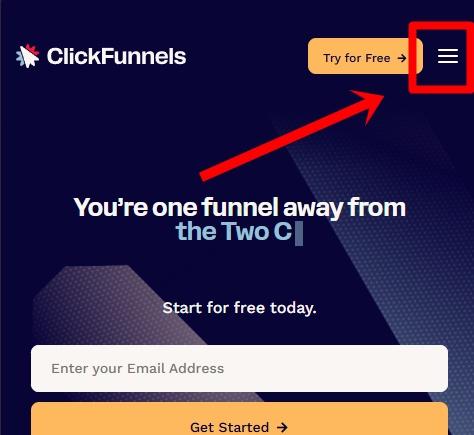
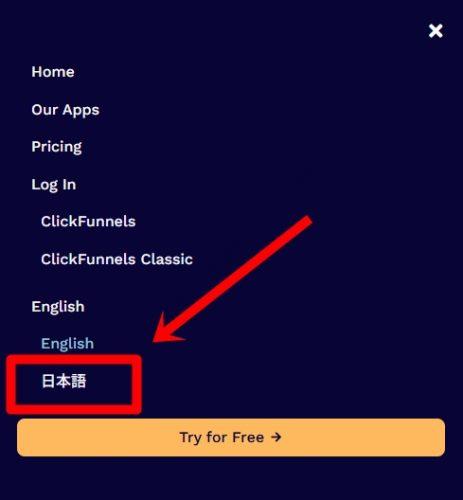
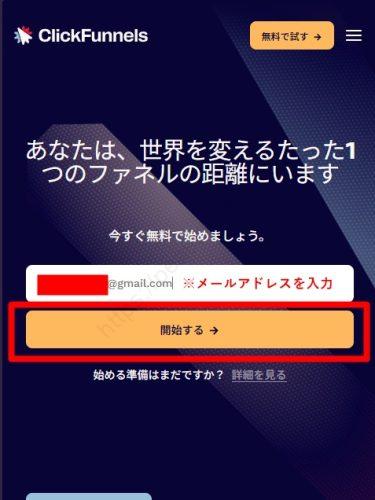
メールアドレスを入力し「開始する」をクリック
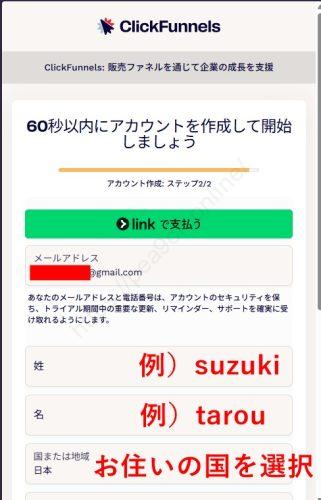
お名前、住所、クレジットカード情報を入力していきます。※この時点でクレジットカードからは引き落としされません。
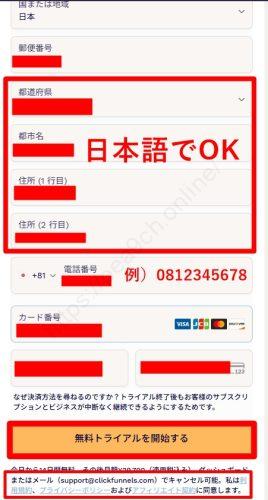
規約なども確認し「無料トライアルを開始する」をクリックしてアンケートに答えれば登録完了です。
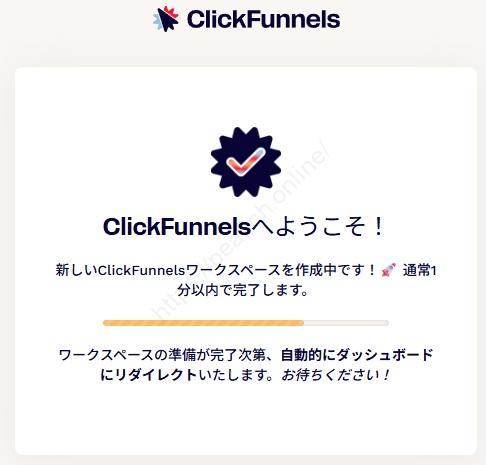
すべて入力し終えれば登録完了です。
登録完了後は入力したメールアドレスにメールが届いています。
14日間の無料トライアルキャンペーンを試す場合は、期日を確認するのを忘れないでください。(期間をすぎると課金されます)
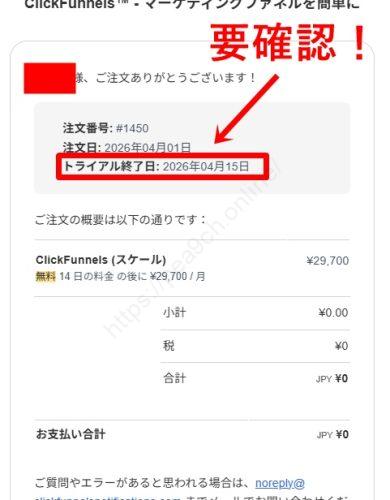
スマホのリマインダーに設定しておくと安心ですね。
まとめ
クリックファネル2.0の日本語対応により、ドメイン設定の心理的ハードルは劇的に下がりました。
「ワークスペース設定」から正しく手順を踏めば、誰でも自分だけのオリジナルURLでビジネスが始められます。
まずは一歩、設定を終わらせてしまいましょう。
\ 14日間の無料体験期間中にドメイン設定まで完了させましょう /
ドメインが繋がったら、次はメールです。実は日本語特有の注意点もあるので、僕の実践記を参考にしてください。