 ひよこ
ひよこカナタさん、画面を日本語にしても、エディタを触ると急に難しく感じます……。結局、多機能すぎてどこから手をつければいいのか分かりません!
 Kanata
わかりますよ。海外製のエディタって、日本のペライチとかと違って「箱の中に箱を入れる」ような独特の構造ですからね。でも、この「3つの階層」さえ理解すれば、実はパズルより簡単なんです。
 ひよこ
ひよこ本当ですか?あ、またそうやって初心者をその気にさせて……。どうせ日本語を打ったらデザインがグチャグチャになる、なんてオチじゃないですよね?
Kanata鋭い(笑)。確かにデフォルトのままだと「海外感」が強すぎてダサくなります。だからこそ、僕が11年かけて培った「日本語を美しく配置する裏技」を、ここで全部出しちゃいますね。
「何を構築したいですか?」画面の解説
登録して最初に現れるこの画面、正直「えっ、何を選べばいいの?」とフリーズしませんでしたか?

(僕も最初はそうでした。1枚のページを作りたいだけなのに、なぜこんなに選択肢があるんだ!って笑)
結論から言うと、これは「売れるための設計図(テンプレート)」を選ぶ画面です。
ClickFunnelsは単なる「ページ作成ツール」ではなく、集客から販売までの「流れ(ファネル)」を自動で作ってくれるツール。
だからこそ、最初に「今回のあなたのゴールは何?」と聞いてくるわけです。
初心者が「とりあえず」選ぶべきはどれ?
画面にはいろいろ並んでいますが、迷ったら以下の基準で選んでみてください。
・メルマガ読者を集めたいなら: 「リード『スクイーズ』ファネル」
・商品を販売したいなら: 「カートファネル」
・自分の好きなように作りたいなら: 右上の「一から作成」

(まずは一番上の『リードファネル』を選んでみるのが無難ですよ。2枚のページがセットになった、最もシンプルで強力な集客装置の土台ができあがります)

「選択」を押した後に、ようやくエディタに辿り着ける

ここでどれかを選んで、ファネルに名前をつけると、ようやく「設計図の画面」に移動します。(今回はリードファネルから)

そこにある各ページの「︙(編集)」ボタンを押し、「ページを編集」を選択します。ここで初めて先ほどお話しした「エディタ画面」が開く仕組みです。

「ページを作る前に、まず流れを決める」。 このClickFunnels独自の思想に慣れることが、脱・初心者への最短ルートですよ。
エディタの基本:これだけ覚えればOK「3つの階層構造」
ClickFunnels 2.0のエディタを触る時、まず意識してほしいのが「色」です。
画面上のパーツを触ると、青・緑・オレンジの枠が出てきますよね?
・青(Section):ページ全体の大きな「段落」

・緑(Row):その中の「列(カラム)」

・オレンジ(Element):文字やボタンなどの「中身」

(この構造、最初は面倒に感じますが、慣れるとレイアウトを自由自在に動かせるので病みつきになりますよ。まずはオレンジの枠を狙って文字を打つところから始めてみましょう)
セクション(青)、ロウ(緑)、エレメント(オレンジ)の役割
青い枠は「背景色」などを変える時に使い、緑の枠は「横に2つ並べたい」時などに使います。
基本は「青→緑→オレンジ」の順に箱を置いていく、と覚えておいてくださいね。
日本語LPを「プロっぽく」見せるフォント・文字設定
海外ツールで日本語を打つと、なぜか「ダサく」見えることがありませんか? その原因の多くは、フォントの種類と「行間」にあります。
(デフォルトだと、文字が詰まりすぎていて息苦しい感じがするんですよね……。2026年のトレンドは、少しゆとりを持たせた読みやすさです)
エレメントの「設定」を開き、フォント(スタイルを編集)を選択します。

「Noto Sans JP」などの日本語対応フォントに変更しましょう。
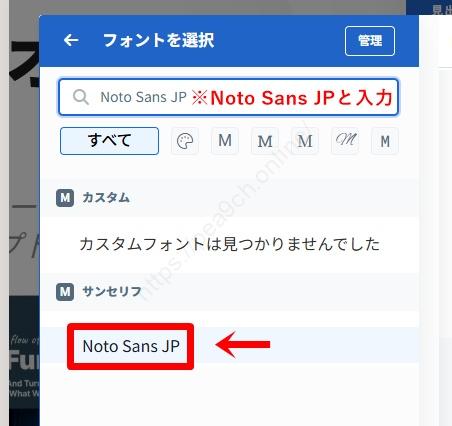
そして「Line Height(行間)」を130~150%くらいに広げるだけで、一気に日本の高級LPのような雰囲気になりますよ。

 Kanata
行間の設定(行の高さ)は隠しコマンドみたいになってるんです。タイポグラフィの横にある『…』を押すと、ようやく現れます。日本語LPを作るなら、ここをデフォルトの130%から、150%以上に広げるのがプロっぽく見せるコツですよ。
海外ツール特有の「行間の狭さ」を解消する方法
行間をいじるだけで、読者の離脱率は劇的に変わります。
「設定画面が英語混じりで怖い(既にほぼ日本語ですが)」という方も、数字を入れるだけなので恐れずに挑戦してみてください。
画像やボタンの配置:クリック率を高めるエディタ操作
ボタン一つとっても、ClickFunnels 2.0は「影の付け方」や「角の丸み」を細かく設定できます。
僕のオススメは、ボタンに少しだけ「アニメーション」をつけること。

「Settings」の「Animation」から、ふわっと動く設定にするだけで、ついクリックしたくなるボタンの完成です。
スイッチをONにすると、いくつか選択肢が出てくるはずです。迷わないための鉄板設定を教えますね。
- トリガー(きっかけ): * 「On Page Scroll(スクロール時)」 または 「On Page Load(読み込み時)」 を選んでください。
- スタイル(動き方): * 「Fade In(フェードイン)」 * 「Fade Up(下からふわっと浮き上がる)」 これが最も上品で、日本のLPでも違和感なく使いやすいですよ。
(やりすぎるとチカチカして逆効果なので、ボタンや重要な見出しにだけ『隠し味』程度に使うのが11年目のコツです。一つ一つ試してみると面白いし操作もなれますね。
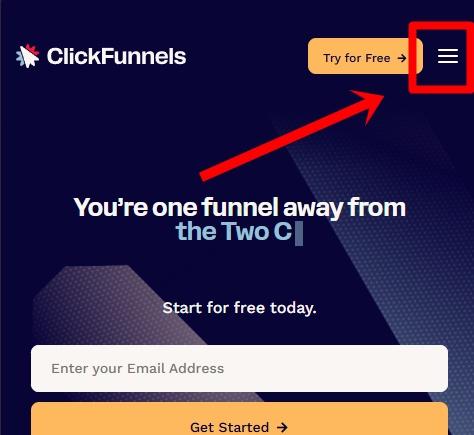
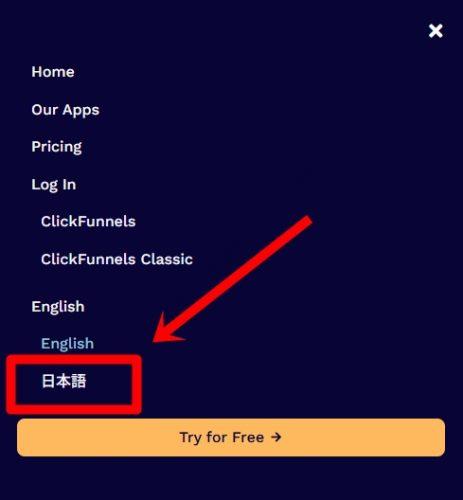
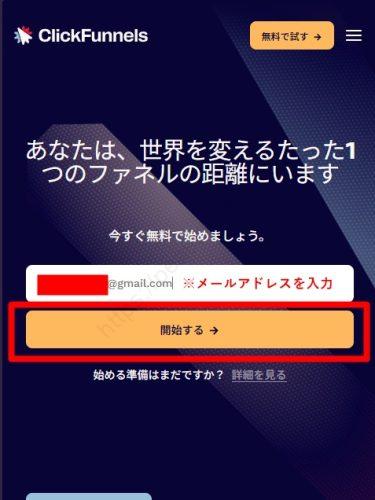
メールアドレスを入力し「開始する」をクリック
お名前、住所、クレジットカード情報を入力していきます。※この時点でクレジットカードからは引き落としされません。
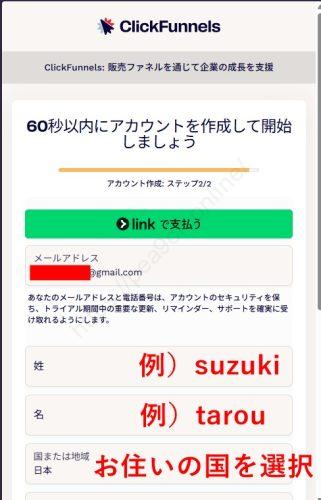
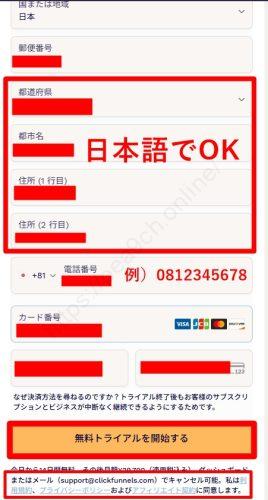
規約なども確認し「無料トライアルを開始する」をクリックしてアンケートに答えれば登録完了です。
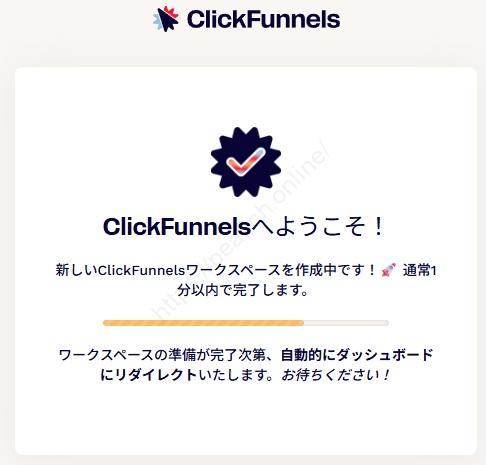
すべて入力し終えれば登録完了です。
登録完了後は入力したメールアドレスにメールが届いています。
14日間の無料トライアルキャンペーンを試す場合は、期日を確認するのを忘れないでください。(期間をすぎると課金されます)
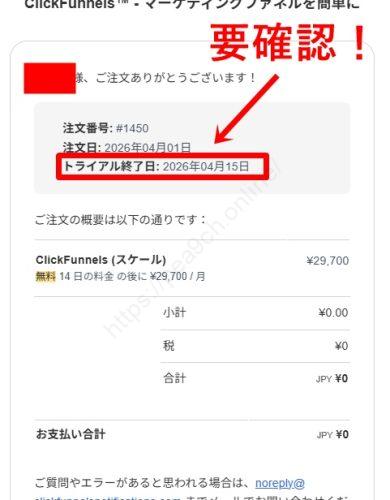
スマホのリマインダーに設定しておくと安心ですね。
スマホ表示(レスポンシブ)の微調整で失敗しないコツ
ここ、一番大事です!今の時代、読者の8割はスマホですから。
エディタ上部の「スマホアイコン」をポチッと押してみてください。

(うわ、文字がデカすぎて画面からはみ出してる……なんてことがよくあります。僕もこれで何度も冷や汗をかきました)
「PCではいいけどスマホだと文字がデカすぎ」を防ぐ
ClickFunnels 2.0には「スマホ専用のサイズ設定」があります。
PC用のサイズとは別に、スマホ表示時だけの文字サイズ(Override)を小さく設定しておきましょう。 これで、どのデバイスで見ても美しいページが保てます。
まとめ:使いこなせば最強、迷うならシンプル派へ
ClickFunnels 2.0のエディタは、まさに「究極の自由度」を持っています。
使いこなせば世界一かっこいいページが作れますが、もし「設定箇所が多すぎて、1ページ作るのに3日かかる!」と悲鳴を上げそうになったら……。 その時は、SYSTEME.IOのような「引き算の美学」を持つツールに切り替えるのも、立派な戦略ですよ。
もしClickFunnelsが多機能すぎて疲れてしまったら……。1/3の時間でページが完成する、このツールの使い方も見ておいてください。

ページができたら、次は『売る準備』です。独自ドメインと決済の紐付け、サクッと終わらせましょう!

を1.0や競合ツールと徹底比較-サムネイル-300x169.jpg)
日本語版で解約できない?具体的な解約手順-サムネイル-300x169.jpg)