 ひよこ
ひよこカナタさん、これ結局Systeme.ioに登録させたいから「簡単」って言ってるだけじゃないんですか?メール認証すらできなくて詰んでるんですけど。
 Kanata
あはは、そう見えちゃいますよね。でも僕も最初は、認証メールがどこにも届かなくて小一時間パソコンの前でフリーズしてましたよ。
 ひよこ
ひよこえ、11年目でも?じゃあ、初心者の私ができないのは当たり前ってことですか?
Kanata仕組みさえ分かれば一瞬なんですけど、実は「無料メールアドレス」で戦おうとしているのが一番の落とし穴だったりします。そのあたり、ぶっちゃけますね。
\ クレジットカード不要(完全無料) /
11年目の結論:認証できない原因は「ツール」より「アドレス」にある
Systeme.ioでメールアドレスの認証が通らない、あるいは認証メール自体が届かないというトラブル。
これ、実はツール側のバグであることは稀なんですよ。(だいたい、僕らの設定ミスか、メールサーバー側の拒絶なんですけどね)
一番多い原因は、送信者アドレスにGmail(@gmail.com)やYahooメールなどのフリーメールを使おうとしていることです。
2026年現在、主要なメールプロバイダの規制はめちゃくちゃ厳しくなっています。システムから送られる「認証メール」すら、フリーメール宛てだとブロックされてしまうことがよくあるんです。
2026年現在、GmailやYahooメールでの運用はほぼ不可能です
正直に言いますね。Systeme.ioに限らず、今の時代にフリーメールでメルマガを配信しようとするのは、穴の開いたバケツで水を運ぶようなものです。(せっかく集めたリストに1通も届かないなんて、悲劇でしかないですから)
Systeme.ioの管理画面でメールアドレスを入力しても、認証が「Pending」のまま動かない場合は、まず「独自ドメインのメールアドレス」を使っているか確認してください。
これ、今のWebビジネスでは「最低限の入場券」だと思って間違いありません。
認証メールが届かない?迷惑メールフォルダ以前のチェックリスト
もし独自ドメインのアドレスを使っているのに届かないなら、以下の3点を見てください。
- スペルミス(意外と多いです。ドットがコンマになっていたり)
- メールサーバーの容量がいっぱい
- 以前、同じアドレスで登録を試みて放置した
特に、サーバー側の「海外からのメール受信拒否」設定がオンになっていると、フランス発のSysteme.ioからの通知を門前払いしちゃうことがあるんですよね。
Systeme.ioのメール認証を完了させる3つのステップ
では、どうすればこの「認証地獄」から抜け出せるのか。具体的な手順をお話ししますね。
1. 独自ドメインの取得と専用アドレスの作成
まずは、お名前.comやエックスドメインなどで自分のドメインを取ってください。そこでお問い合わせ用のアドレス(info@yourdomain.comなど)を作ります。
(月額数百円のコストですが、これをケチると将来的に数万円以上の機会損失になりますよ)
2. 送信者メールアドレスの再登録と再送ボタン
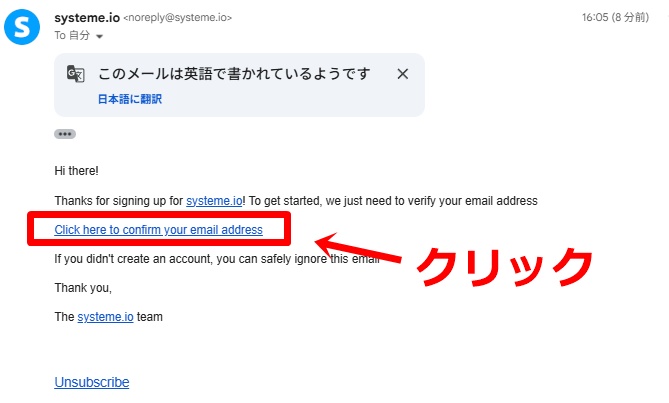
新しいアドレスができたら、Systeme.ioの「Settings」→「Mailing settings」から、再度アドレスを入力し直してください。入力後、青い文字で「Click here to confirm your email address」という表示が出ます。
一度届かなかった場合でも、アドレスが正しければ「Resend」ボタンを押すことで、案外すんなり届くこともあります。
3. CNAMEレコード(DKIM)の設定を後回しにしない
アドレスの認証ができたら終わり……じゃないんです。ここが一番の「ぶっちゃけポイント」なのですが、独自ドメインの設定(CNAMEレコードの追加)をセットで行わないと、メールは読者の迷惑メールフォルダに直行します。
Systeme.io側で発行される3つのCNAMEレコードを、ドメイン管理会社のDNS設定にコピペしてください。これさえ終われば、認証ステータスは「Verified」に変わり、あなたのメールは劇的に届きやすくなりますよ。
\ クレジットカード不要(完全無料) /
国内ツールと比較して「メール設定」の難易度はどうなの?
ここで少し、他のツールとの比較もしておきましょうか。
僕も100以上のツールを見てきましたが、Systeme.ioは「設定さえできれば最強、でも設定は英語ベースで少し不親切」という二面性があります。
MyASP(マイスピー)との比較:初期設定の親切さ
例えば、国内シェアの高いMyASP(マイスピー)のアフィリエイトセンター機能などと比較すると、あちらは日本語のサポートが手厚いですし、ドメイン設定の解説も丁寧です。(正直、英語にアレルギーがあるならMyASPの方が精神衛生上は良いかもしれません)
ただ、Systeme.ioは「無料で始められる範囲」が異常に広いんです。
MyASPは初期費用や月額が最初からかかりますから。少しの「設定の苦労」を乗り越えて固定費を浮かせるか、お金を払ってサポートを買うか。
今のあなたのステージが「まずは売上ゼロから1を作りたい」なら、Systeme.ioの設定を頑張る価値は十分にありますよ。
無料登録の3分クイックガイド(手順解説)
ひよこ「カナタさん、海外ツールって登録だけで30分くらいかかるイメージです。英語の住所入力とか必要ですか?」
Kanataいいえ、実はメールアドレスだけでOKです。クレジットカードの登録も不要なので、勝手に課金される心配もありません。 さっそく手順を見ていきましょう!
入力欄が表示されるので、普段使っているメールアドレスを入力します。
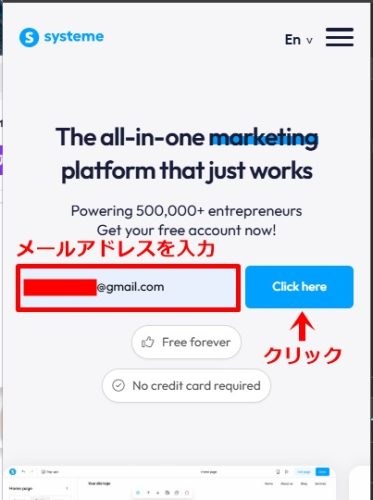
入力したアドレス宛に、システムから「確認メール」が届きます。メール本文内にある認証リンク(長いURL)を1回クリックしてください。
リンクを押すとパスワード設定画面が開くので、あなたのお名前と任意のパスワードを入力して保存します。
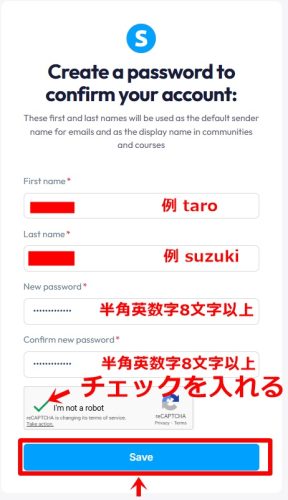
登録作業は以上になります。
Kanata登録できたら、まずは画面右上の『人の形をしたアイコン』から『設定(Settings)』を選び、言語を日本語に変更しておきましょう。 これだけで、一気に使いやすさが変わりますよ!
 ひよこ
ひよこそれなら私にもできそうです!さっそく試してみます!
まとめ
Systeme.ioでメール認証ができないのは、ツールが壊れているからではなく、現代のメール配信ルールが厳しくなっているからです。
独自ドメインのアドレスを用意して、DNS設定まで済ませてしまう。この「少しの面倒」を乗り越えた人だけが、自動化による恩恵を受けられます。まずはアドレスの見直しから始めてみてくださいね。
レジットカード不要(完全無料) /