の登録方法-サムネイル.jpg)
 ひよこ
ひよこ海外のツールって、最初の登録だけで力尽きることが多いんですよね…。英語だし、変なオプションとか勝手に付けられたら嫌だなって。
 Kanata
その気持ち、痛いほどわかります。僕も昔、某海外ツールで住所入力をミスってアカウントが凍結された苦い記憶があります(笑)
 ひよこ
ひよこ凍結は怖すぎます!最短で、しかも安全に無料トライアルを始める方法を教えてください。
Kanata任せてください。日本の住所の書き方や、英語のアンケートで何を選べばいいか、11年ツールを触り倒している僕が「ここだけ見ればOK」というポイントを絞ってガイドしますね。
\ 英語の壁を壊して、ビジネスの自動化へ /
ゴーハイレベル(GoHighLevel)登録前の準備

クレジットカードとスマートフォンを準備し、PCのブラウザから作業しましょう。(スマホでもできないこともありませんが)
ゴーハイレベルの登録には、本人確認のための電話番号(SMS受信)と、無料トライアル後の継続判定のためのクレジットカード情報が必要です。
(僕は以前、スマホだけで登録しようとして、クレジットカードの番号を確認するために画面を切り替えたらエラーで最初からやり直しになったことがあります…必ずPCで、手元にカードを置いた状態で進めてくださいね。)
手順1:公式サイトから14日間無料トライアルを開始する
まずは公式サイトのトップにある「青いボタン」をクリックしてスタートします。
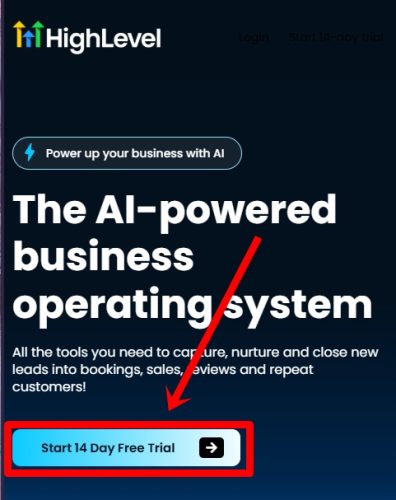
画面中央にあるStart 14 Day Free Trialというボタンをクリックしてください。
手順2:ビジネス情報とパスワードの設定
名前はローマ字で、会社名(屋号や運営しているサイト名など)、あなたのお名前、メールアドレス、電話番号を入力していきます。
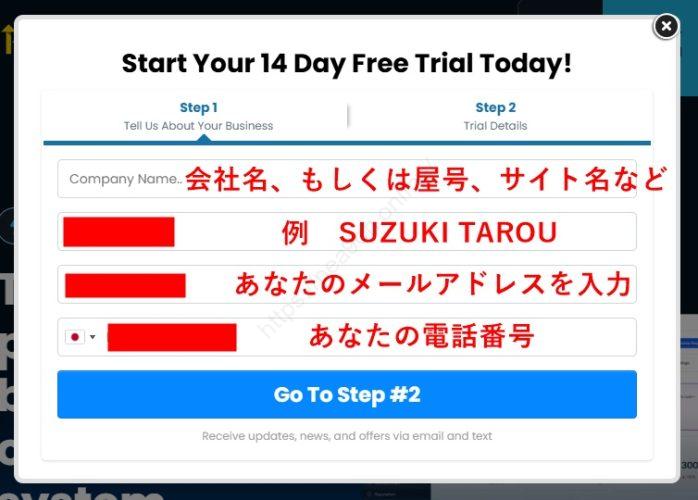
- Company Name:会社名や屋号(なければサイト名でOK)
- Full Name:氏名をローマ字で入力(例:TAROU SUZUKI)
- Email Address:登録用のメールアドレス
- Phone Number:日本の国旗を選択し、電話番号を入力
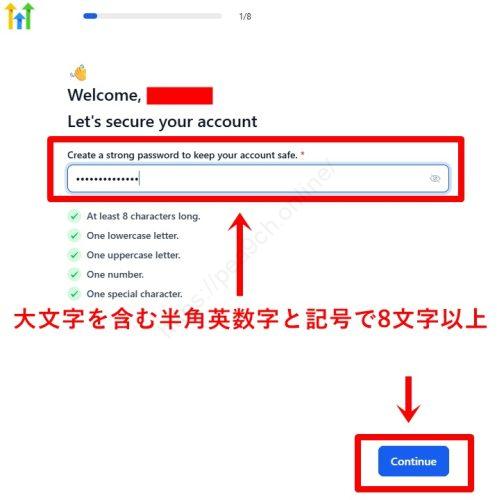
次にパスワードを設定します。8文字以上で大文字や記号が必要という海外ルールがありますが、ここをクリアしないとContinueが押せないので注意してくださいね。
手順3:電話番号認証と住所の入力(英語表記のコツ)
電話番号にコードが送られてきますので入力します。
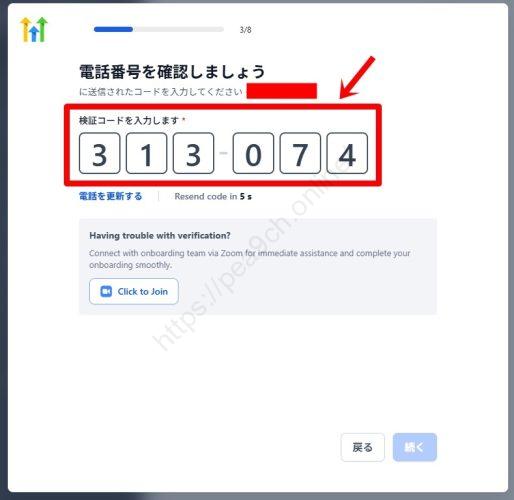
スマホに届いた6桁の数字を入力して認証を済ませます。
その次に来るのが、最大の難関とされる住所入力です。
住所は建物名から先に書く逆順スタイルで入力すればエラーになりません。
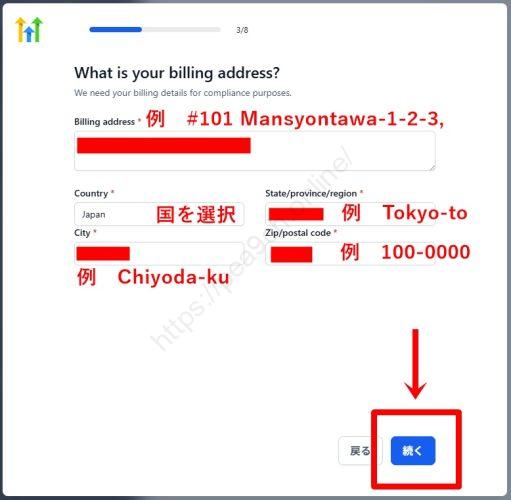
英語での住所入力は狭い範囲から広い範囲へが基本です。
#101 Mansyontawa-1-2-3(マンション名と番地)
City:Chiyoda-ku(千代田区など)
State:Tokyo-to(東京都など)
Zip code:100-0000(郵便番号)
こちらのサイトを使えば住所を英語にしてくれますよ。
(昔、これを適当に日本語で入れたら、後からカード決済が通らなくてサポートと英語でチャットする羽目になりました。ここは丁寧に、ローマ字で埋めていきましょうね。)
手順4:利用目的と業種アンケートの回答
自分のビジネスで使うなら上から3つ目の「I want to use HighLevel for my own business」を選べばOK。(念のためGoogle翻訳も記載しておきます)
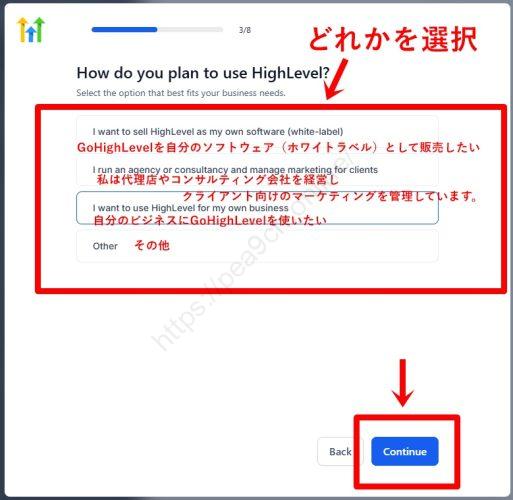
ここからは数問のアンケートです。どれを選んでも機能制限はありませんが、自分の状況に近いものを選んでContinueを押します。
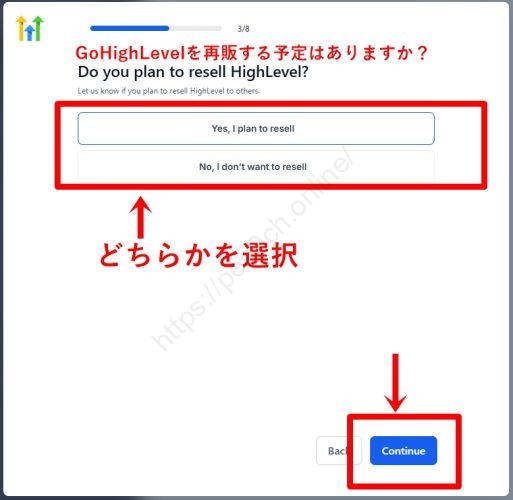
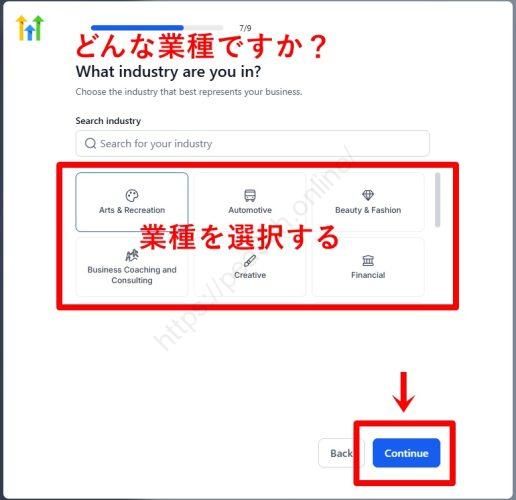
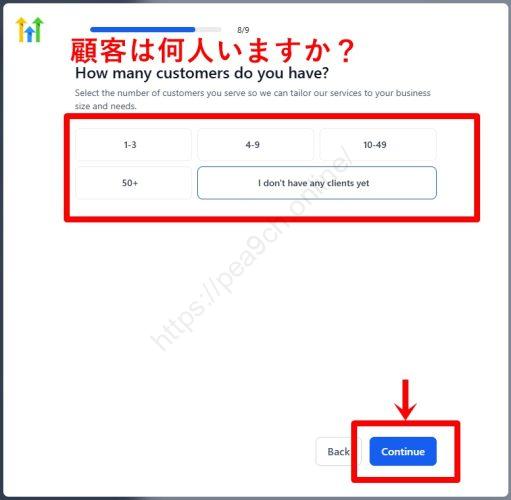
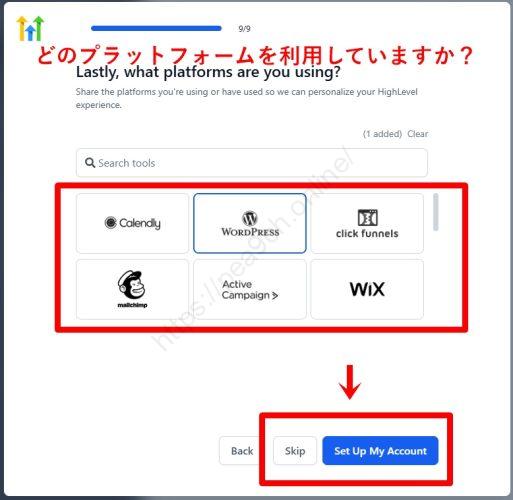
再販予定(Yes/No)や現在の業種、クライアント数などを聞かれます。
最後はSet Up My Accountをクリックしましょう。
手順5:アカウント作成完了とオンボーディングの選択
Not nowを選べば、すぐに管理画面(ダッシュボード)に入れます。
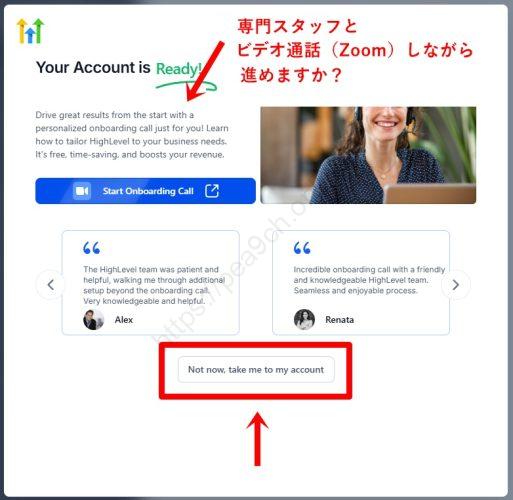
最後にZoomでのセットアップ支援を提案されますが、英語に自信がない場合はNot now, take me to my accountをクリックしてください。これで登録完了です!
ゴーハイレベル(GoHighLevel)の最新料金プラン比較
まずはStarterプランで十分です。
拠点を増やす時にアップグレードしましょう。
| プラン名 | 月額(USD) | 管理拠点数 | 特徴 |
| Starter | $97 | 3拠点まで | 全ての基本機能が利用可能 |
| Unlimited | $297 | 無制限 | サブアカウント作り放題 |
| SaaS Pro | $497 | 無制限 | 自分のブランドとして再販可能 |
(正直、個人で始めるならStarter一択です。かつて僕は大は小を兼ねるとUnlimitedから始めましたが、最初の3ヶ月は1アカウントも使い切れませんでした。後からアップグレードできるので、まずは身軽に始めましょう。)
国内シェア急拡大の「UTAGE」や「Kajabi」とぶっちゃけどう違う?
究極の仕組み化ならゴーハイレベル、日本語の安心感ならUTAGEです。
最近、日本国内ではUTAGE(ウタゲ)が非常に人気ですよね。ぶっちゃけ、どっちがいいの?とよく聞かれます。
・UTAGE:操作画面が100%日本語。日本の決済連携がスムーズ。
・ GoHighLevel:機能の数が圧倒的。AIによる自動応答が強烈。
・Kajabi:コース販売に特化。デザインは綺麗だが自動化機能はGHLが上。
(僕の感覚では、1人でこじんまりやるならUTAGE、本気でビジネスのオペレーティングシステムを組んで自動化したいならGoHighLevelですね。GHLは、一度組んでしまえばスタッフを雇うより安上がりな最強の秘書になりますから。)
\最強の「自動化秘書」をあなたのビジネスに /
無料登録後の3分クイックガイド
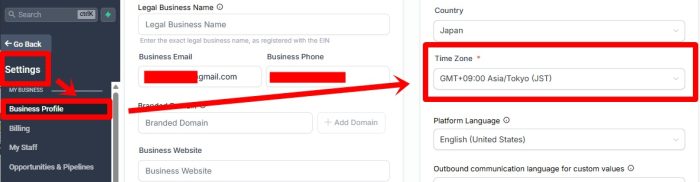
タイムゾーンを日本に設定し、ブラウザの翻訳機能をオンにしましょう。
- タイムゾーン設定:SettingsからAsia/Tokyoに変更。忘れると予約がズレます。
- 日本語化:Chromeの右クリック翻訳を使えば、操作で迷うことはほぼありません。
【設定】→【Business Profile】→【Time Zone】
まとめ:ゴーハイレベルは仕組み化の最終兵器
ゴーハイレベル(GoHighLevel)は、登録さえ済ませてしまえば、これまでのツールを繋ぎ合わせる地獄から解放される魔法の杖です。
最初は英語に戸惑うかもしれませんが、11年マーケティングを見てきた僕からすれば、これほどコスパに優れた投資は他にありません。(英語アレルギーの方には無理に勧めませんが。)
まずは14日間、無料でその全自動感を味わってみてください。
\ 14日間の試用期間で、次世代の自動化を実感 /
日本語での使い方は?-サムネイル-300x169.jpg)

の退会・解約方法は?起業11年目が解説-サムネイル-300x169.jpg)
導入の費用対効果は?起業11年目の本音-サムネイル-300x169.jpg)

ホワイトラベルの仕組みを徹底解説!起業11年目の本音-サムネイル-300x169.jpg)
の使い方は?起業11年目の本音レビュー-サムネイル-300x169.jpg)
のStripe決済連携ガイド!設定手順と注意点を解説-サムネイル-300x169.jpg)
会員サイト作成方法を徹底解説!ログイン・ドメイン設定の最新手順-サムネイル-300x169.jpg)
