日本語版で解約できない?具体的な解約手順-サムネイル.jpg)
 ひよこ
ひよこカナタさん!ClickFunnelsが日本語になったって聞いたんですけど、それでも解約を勧めるんですか?まさか、日本語化されたことを隠して、無理やり別のツールに流そうとしてるんじゃ……。
 Kanata
あはは、そんな裏工作はしませんよ(笑)。確かに日本語化は大きな進歩です。でも、「メニューが日本語になったこと」と「自分のビジネスに月3万円の価値があるか」は別問題なんですよね。(正直、翻訳が少し不自然なところもあって、逆に迷う人も多いのが現状なんですよね……)
 ひよこ
ひよこ確かに、画面が日本語でも、結局高いし使いこなせてないなら意味ないですもんね。最新の日本語メニューでの解約方法、教えてください!
Kanataもちろんです。2026年3月現在の「日本語UI」に合わせた最短ルートをまとめましたよ。
\ 【14日間無料】日本語化対応! /
ClickFunnels 2.0の解約前に確認すること
ClickFunnels 2.0が日本語対応したことで、操作ミスは減りました。 でも、解約ボタンを押す前にこれだけは再確認してください。
- 自動翻訳の罠: 画面右上の設定から「日本語」にしている場合、一部の重要な警告文が正しく表示されないことがあります。
- データのバックアップ: 日本語化されていても、解約後にデータが消える仕様は変わりません。Contacts(連絡先)のCSV出力は必須です。
- ドメインの行方: ClickFunnels経由で取得したドメインがある場合、解約前に移管手続きを始めないと、最悪ドメインを失うリスクがありますよ。
(僕も昔、ドメインの更新を忘れてサイトが消滅したときは、3日間くらい寝込みました……。皆さんは気をつけてくださいね。)
ClickFunnels 2.0 日本語画面での解約手順(2026年3月版)
それでは、現在の日本語メニューに沿って進めていきましょう。
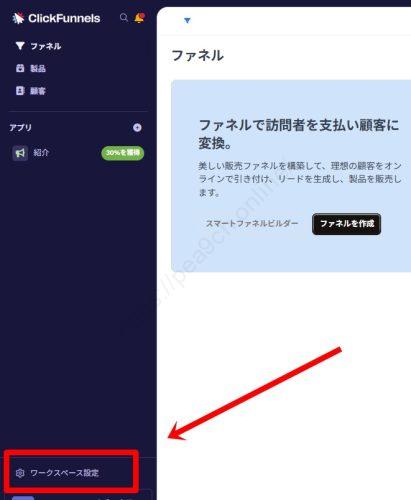
ステップ1:ワークスペース設定へ
管理画面の左下にある「ワークスペース設定(Workspace Settings)」をクリックします。歯車のアイコンが目印です。
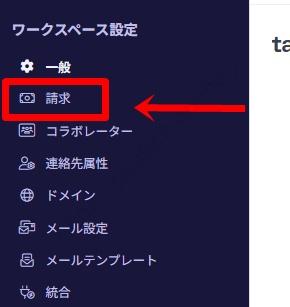
ステップ2:お支払い(Billing)を選択
設定メニューの中にある「お支払い」または「Billing」を選択してください。
ステップ3:サブスクリプションの管理
契約中のプランが表示されます。プラン名の横にある「管理(Manage)」ボタン、あるいは「…」アイコンをクリックしましょう。
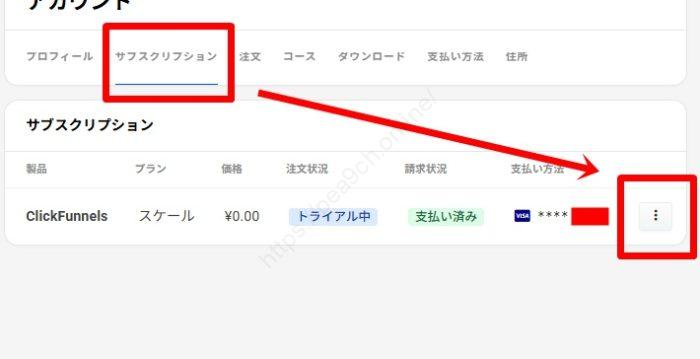
「サブスクリプションを管理」を選択します。
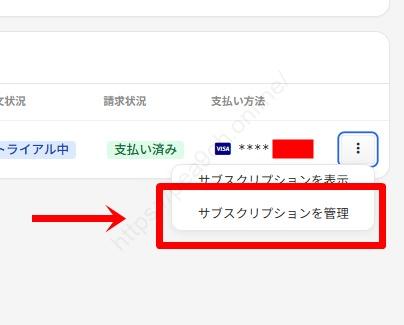
ステップ4:解約・プラン変更の実行
「サブスクリプションをキャンセル(Cancel Subscription)」を選択します。
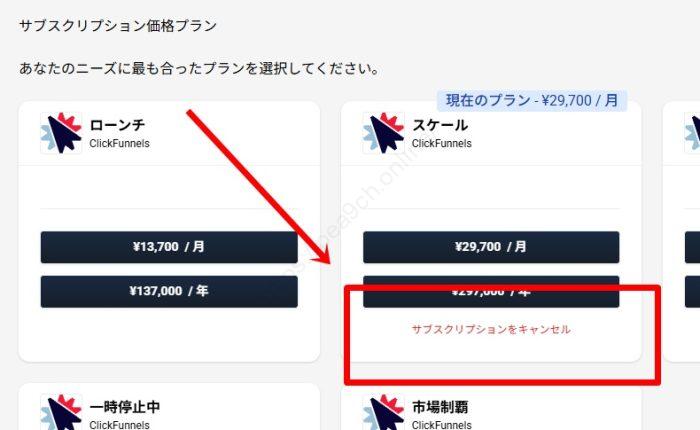
ここから数ページ、日本語(または一部英語)での引き止め画面が出ますが、一番下の「キャンセルを続行する」を選び続けてください。
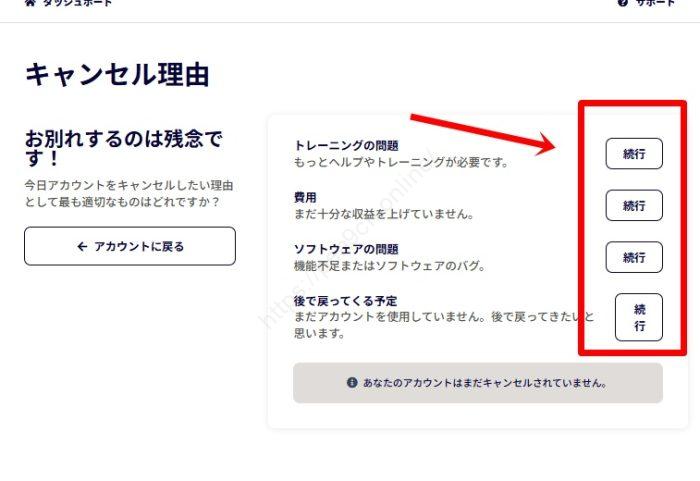
背景が白地になっているので見落とさないでください。
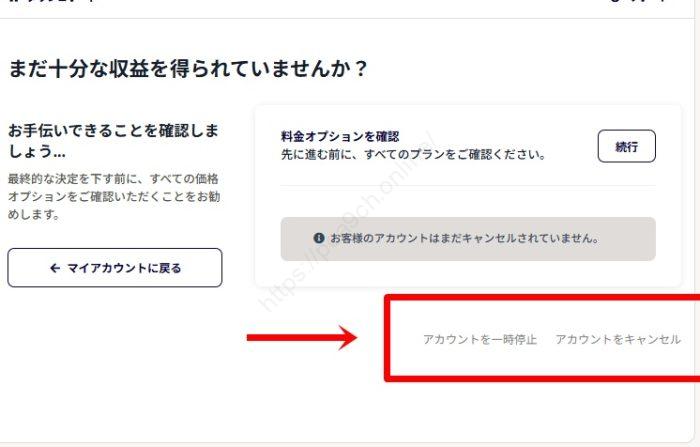
ステップ5:最終確認
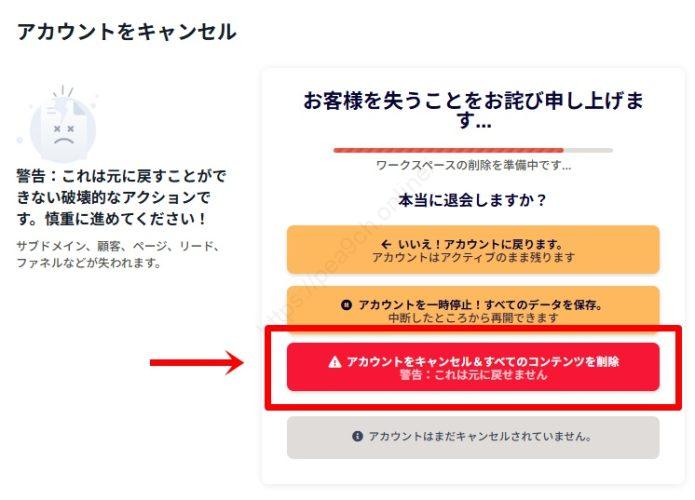
「アカウントをキャンセル&すべてのコンテンツを削除」を選択します。
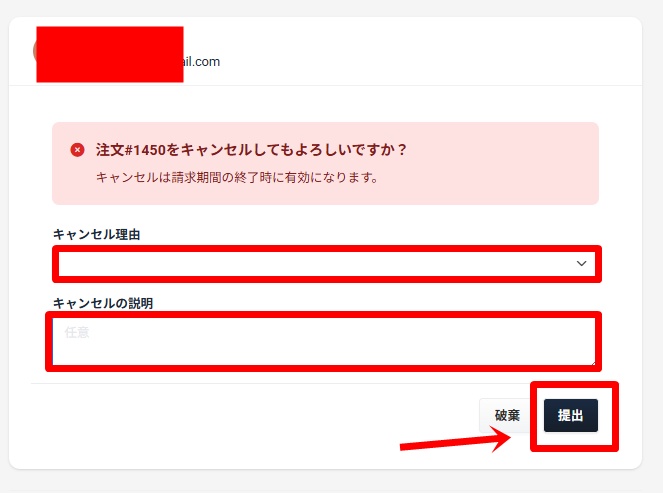
キャンセル理由を選択し、キャンセルの説明(任意)を入力し「提出」を選択します。
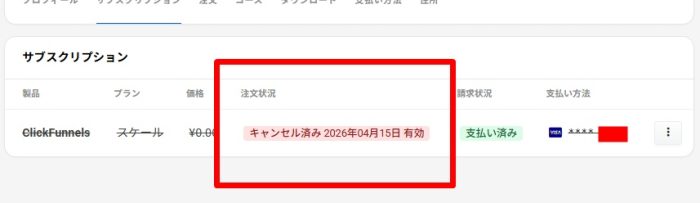
ステータスが「キャンセル済み」となっていれば完了です。お疲れ様でした。
「解約」はもったいない?月額 [ $9.99 ] の維持プランへの切り替え方
完全に消去するのが不安なら、アカウントを「一時停止」させるのが賢明です。
2026年3月現在、月額 [ $9.99 ] 程度の維持費で、作成したページやリストを凍結保存できます。
再開したくなったときに、また一から作り直す手間(と外注費)を考えたら、コーヒー数杯分で保険をかけておくのも一つの手ですよ。
乗り換え先はどう選ぶ?日本語対応ツールの「真の使いやすさ」比較
日本語が使えるツールは、今やClickFunnelsだけではありません。
- UTAGE(ウタゲ): 開発者が日本人なので、UIの自然さは圧倒的です。LINEマーケを絡めるならこちら。
- Systeme.io: 2026年現在、日本語化の精度が非常に高く、何より「無料枠」がClickFunnelsより圧倒的に広いです。
- MyASP: メール到達率と、自社アフィリエイトセンターの堅牢さで選ぶなら、依然として最強の選択肢の一つです。
\ 【14日間無料】日本語化対応! /
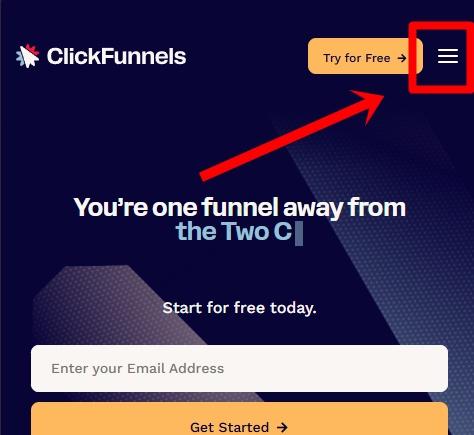
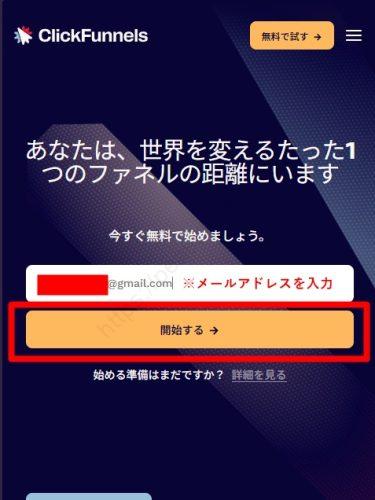
メールアドレスを入力し「開始する」をクリック
お名前、住所、クレジットカード情報を入力していきます。※この時点でクレジットカードからは引き落としされません。
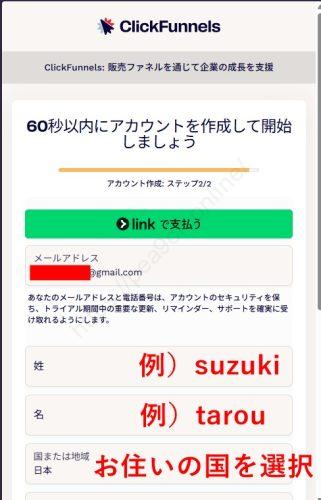
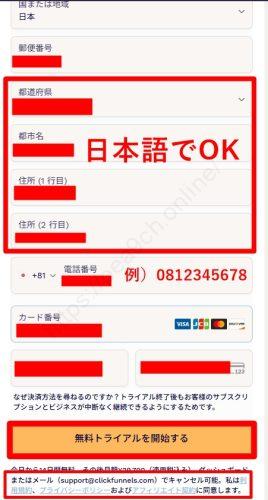
規約なども確認し「無料トライアルを開始する」をクリックしてアンケートに答えれば登録完了です。
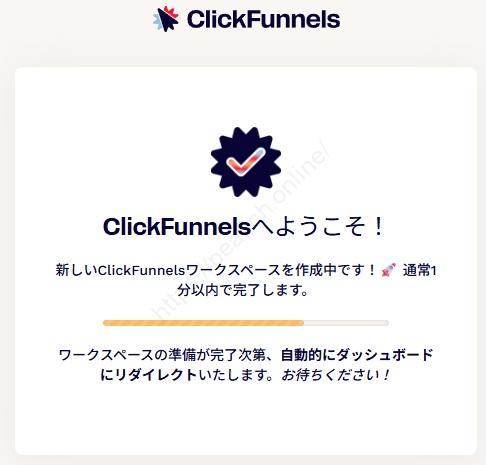
すべて入力し終えれば登録完了です。
登録完了後は入力したメールアドレスにメールが届いています。
14日間の無料トライアルキャンペーンを試す場合は、期日を確認するのを忘れないでください。(期間をすぎると課金されます)
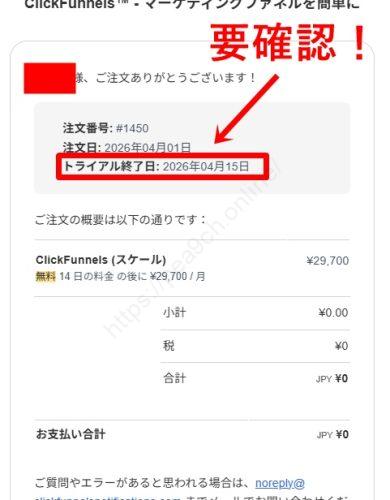
スマホのリマインダーに設定しておくと安心ですね。
まとめ
ClickFunnelsが日本語になったのは嬉しい変化ですが、大事なのは「そのツールがあなたの利益を最大化しているか」です。
もしコストが重荷になっているなら、一度リセットして、より軽やかなツールで再出発するのも立派な戦略ですよ。
(11年やってきて、結局シンプルが一番稼げる、と僕は確信しています。)
あなたのビジネスが、もっと自由になりますように!
\ 【14日間無料】日本語化対応! /
日本語対応したClickFunnels 2.0。でも、日本のマーケティング慣習に本当に合っているのはどっち?11年間の検証結果を公開します。


を1.0や競合ツールと徹底比較-サムネイル-300x169.jpg)