この記事では、GoHighLevel(ゴーハイレベル)などの外部ツールとLINEを連携させるために必要な「Channel ID」と「Channel Secret」の取得方法を、画像たっぷりで解説します。
1. LINE Developersへの登録とプロバイダー作成
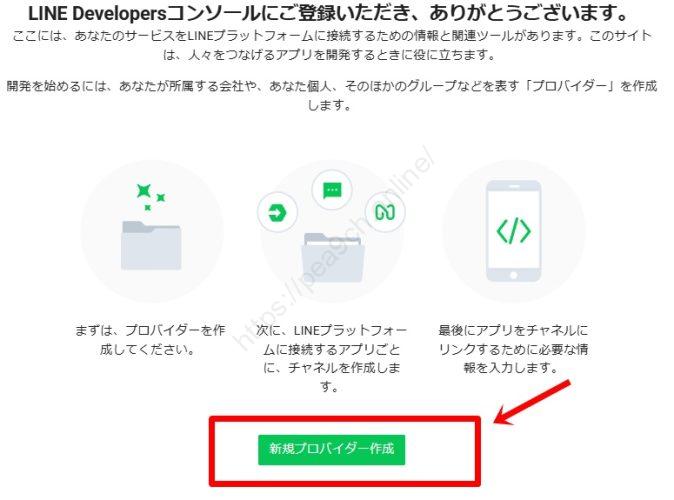
まずは、開発者用の管理画面「LINE Developers」にログインしましょう。
 ひよこ
ひよこ開発者名……?なんだか難しそう。
 Kanata
大丈夫ですよ。ここは自分の名前や「GHL用」など、自分が管理しやすい名前を入力すればOKです。メールアドレスを入力して「アカウントを作成」をクリックしましょう。
次に、ツールを管理するための「プロバイダー(箱)」を作ります。
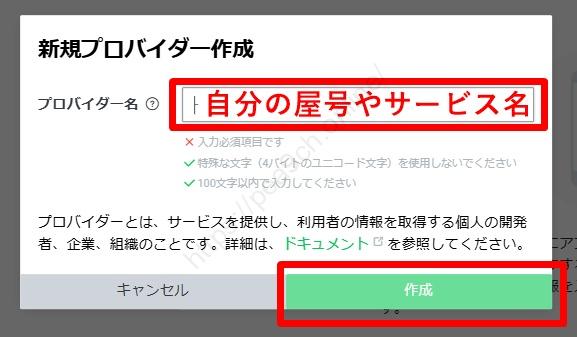
プロバイダー名には、あなたの屋号やサービス名を入力してください。
2. 【最新版】Messaging APIチャネルの作成ルート
ここが最新の注意ポイントです。
以前はここから直接チャネルを作れましたが、現在は「LINE公式アカウント」を先に作る流れになっています。
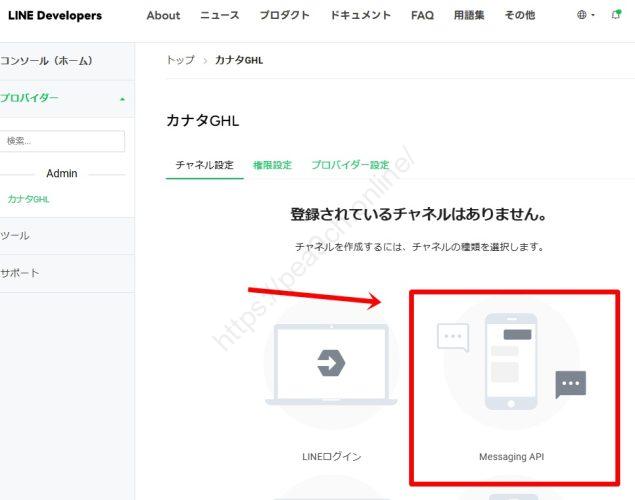
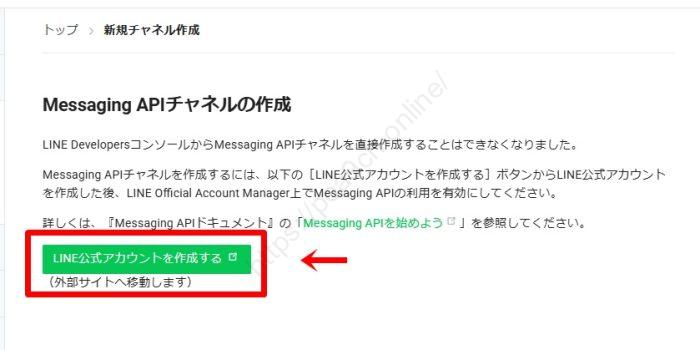
カナタ:「Messaging API」を選択すると、画像のように「直接作成できなくなりました」という案内が出ます。
迷わず緑色の「LINE公式アカウントを作成する」ボタンを押して進みましょう。
3. LINE公式アカウントの作成
別タブで公式アカウントの作成画面が開きます。
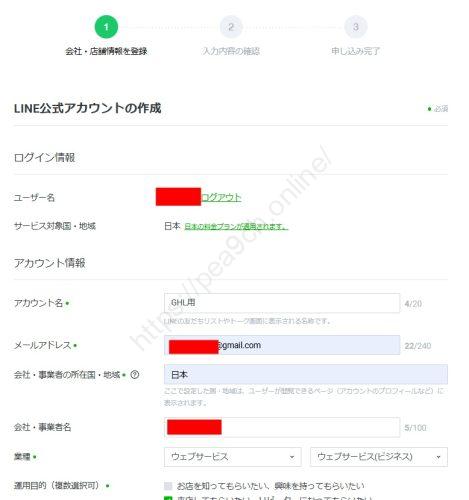
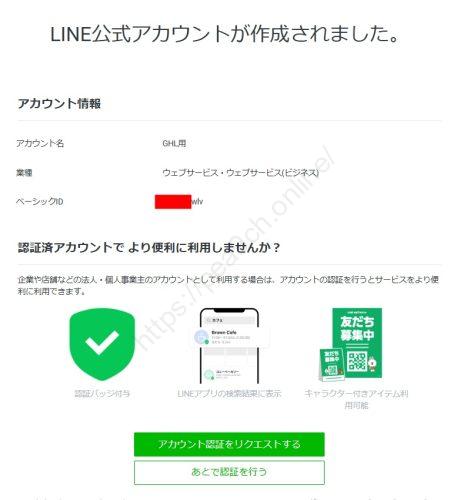
必要事項を入力して、アカウントを作成します。
完了画面が出たら「あとで認証を行う」などで閉じて、管理画面(LINE Official Account Manager)に入りましょう。
4. 公式アカウントとプロバイダーを紐付ける
作成した公式アカウント側から、APIを使えるように設定します。
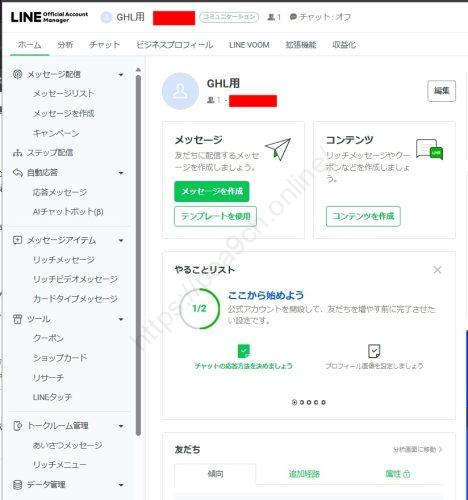
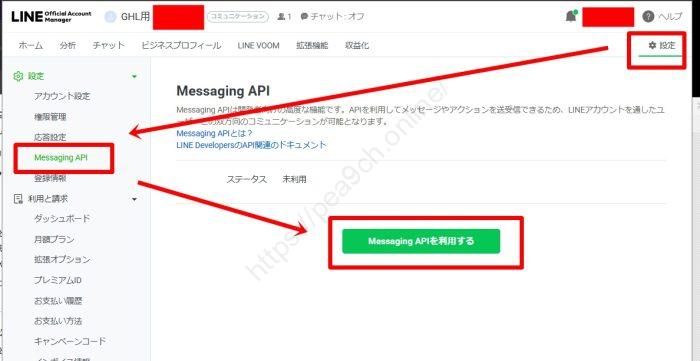
管理画面の右上にある「設定」をクリックし、左メニューから「Messaging API」を選択。中央の緑色のボタンをクリックしてください。
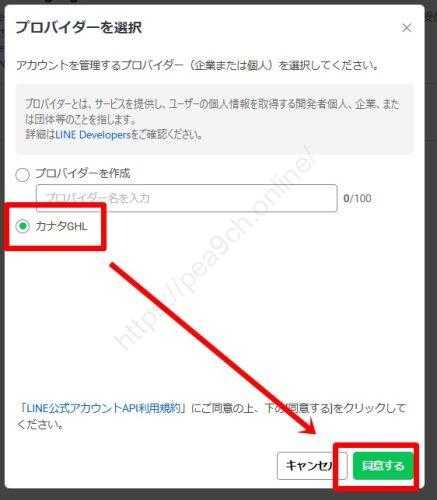
ここで、手順1で作ったプロバイダー(例:カナタGHL)を必ず選択してください。規約に同意して進むと、連携が完了します。
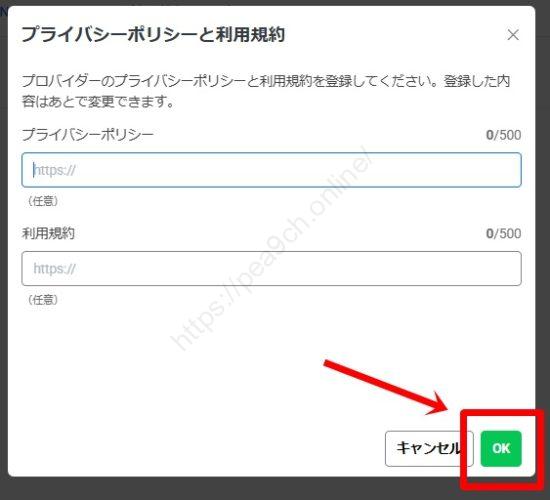
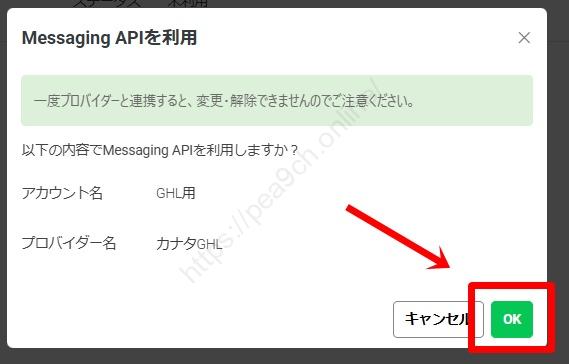
5. Channel IDとChannel Secretを取得する
お疲れ様でした!これでついに「鍵」が手に入ります。
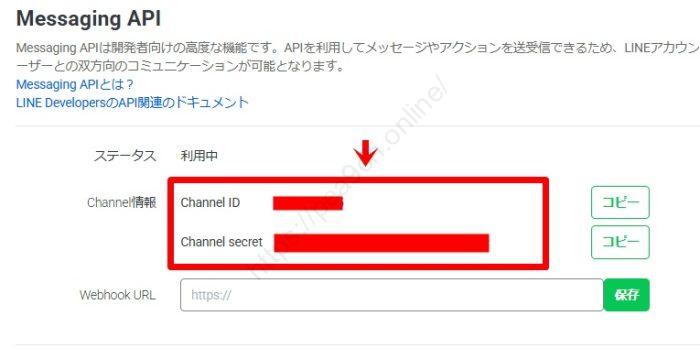
画面に表示された「Channel ID」と「Channel secret」をコピーして、メモ帳などに控えておきましょう。
 ひよこ
ひよこやったー!これが欲しかったやつですね!
Kanataこの2つの英数字を使って、次はGoHighLevel側の設定を行います。いよいよシステムがつながる瞬間ですよ!
さて、鍵は揃いました。次はGoHighLevel側の設定に進みましょう!